Formatos de Vídeo: Guia Completo dos Principais Tipos 2026
Descubra qual formato de vídeo usar para cada situação — com tabela comparativa, guia de resoluções e bitrates, explicação detalhada de cada formato e recomendações práticas para YouTube, Instagram, TikTok e muito mais.
Índice
- Por que o formato de vídeo importa?
- Contêiner vs Codec: a diferença fundamental
- Tabela Comparativa dos Formatos
- Tabela de Resolução e Bitrate Recomendado
- MP4: o formato universal
- AVI: o clássico da Microsoft
- MOV: o formato da Apple
- MKV: o contêiner aberto e versátil
- WebM: otimizado para a web
- WMV: o formato Windows Media
- AVCHD: o padrão das câmeras
- H.264 vs H.265 vs AV1: qual codec escolher?
- Guia por Plataforma: YouTube, Instagram, TikTok e mais
- Perguntas Frequentes (FAQ)
Por que o formato de vídeo importa?
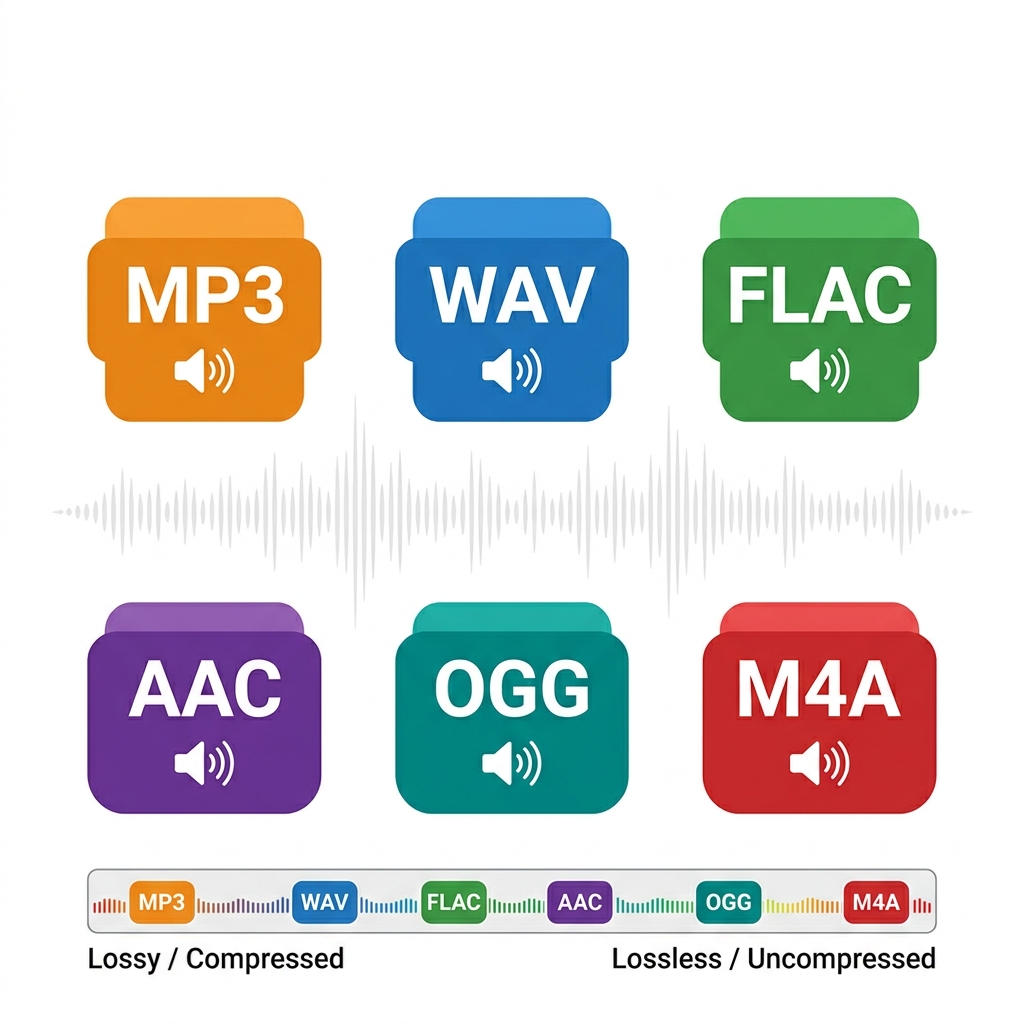
Escolher o formato de vídeo errado pode resultar em arquivos incompatíveis com a plataforma de destino, qualidade visivelmente inferior ou tamanhos de arquivo desnecessariamente grandes. Diferente do áudio, o vídeo envolve duas camadas distintas — o contêiner e o codec — e entender essa diferença é essencial para tomar decisões técnicas corretas.
A questão central de qualquer formato de vídeo é como ele lida com a compressão dos dados visuais. Existem dois tipos fundamentais de compressão:
Compressão com perda (Lossy): comprime o arquivo descartando permanentemente parte dos dados visuais. MP4, WebM, WMV e FLV são lossy. O descarte é feito de forma inteligente — o algoritmo remove detalhes que o olho humano teoricamente não percebe — mas a perda é definitiva. Uma vez convertido para MP4 com H.264, os detalhes descartados não podem ser recuperados.
Compressão sem perda (Lossless): comprime ou armazena o vídeo sem descartar nenhum dado. Alguns codecs como HuffYUV e FFV1 são lossless, mas geram arquivos extremamente grandes. Na prática, a maioria dos fluxos de trabalho de vídeo usa lossy porque o volume de dados do vídeo é muito maior que o do áudio.
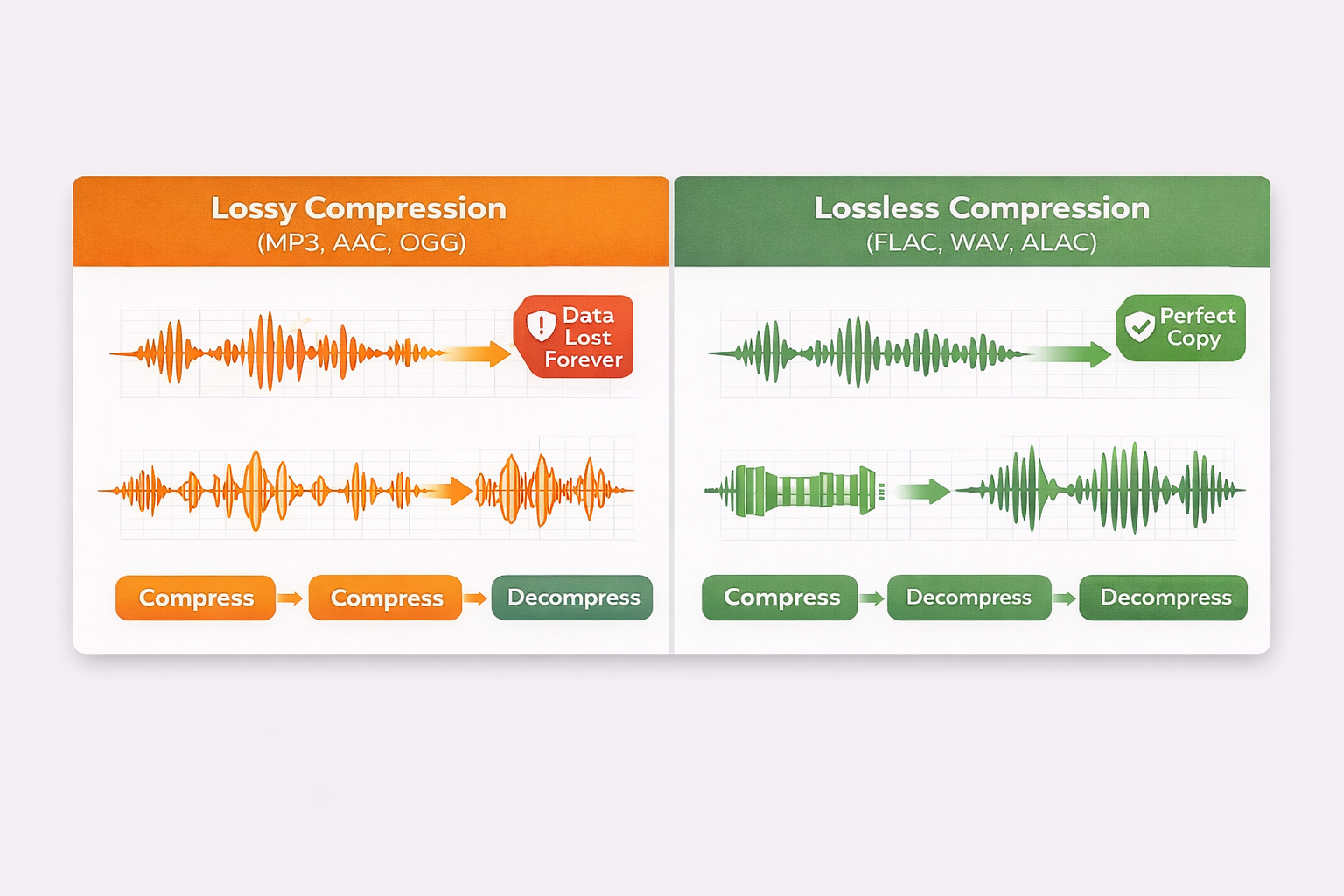
Entender essa distinção é o primeiro passo para tomar decisões conscientes sobre qual formato usar em cada etapa do seu trabalho.
Contêiner vs Codec: a diferença fundamental
Uma das maiores fontes de confusão ao falar de formatos de vídeo é a diferença entre contêiner e codec. São duas coisas distintas que trabalham juntas:
Contêiner (formato de arquivo): é a "embalagem" que segura todas as trilhas do vídeo juntas. O contêiner define a extensão do arquivo (.mp4, .mkv, .avi) e organiza as trilhas de vídeo, áudio, legendas e metadados.
Codec: é o algoritmo que realmente comprime e descomprime os dados de vídeo. H.264, H.265 (HEVC), AV1 e VP9 são codecs. Um mesmo contêiner MP4 pode conter vídeo codificado em H.264, H.265 ou até AV1 — a compatibilidade depende do codec usado, não só do contêiner.
| Contêiner | Codecs Comuns | Uso Típico |
|---|---|---|
| MP4 | H.264, H.265, AV1 | Universal, YouTube, redes sociais |
| MKV | H.264, H.265, AV1, VP9 | Arquivamento, múltiplas legendas |
| WebM | VP8, VP9, AV1 | Web, navegadores modernos |
| MOV | H.264, H.265, ProRes | Edição profissional, ecossistema Apple |
Pense no contêiner como uma caixa e no codec como o conteúdo dentro dela. Você pode ter a mesma caixa MP4 com H.264 (compatível com tudo) ou com AV1 (mais eficiente, mas menos compatível). Por isso, ao escolher um formato, você precisa decidir tanto o contêiner quanto o codec.
Tabela Comparativa dos Formatos
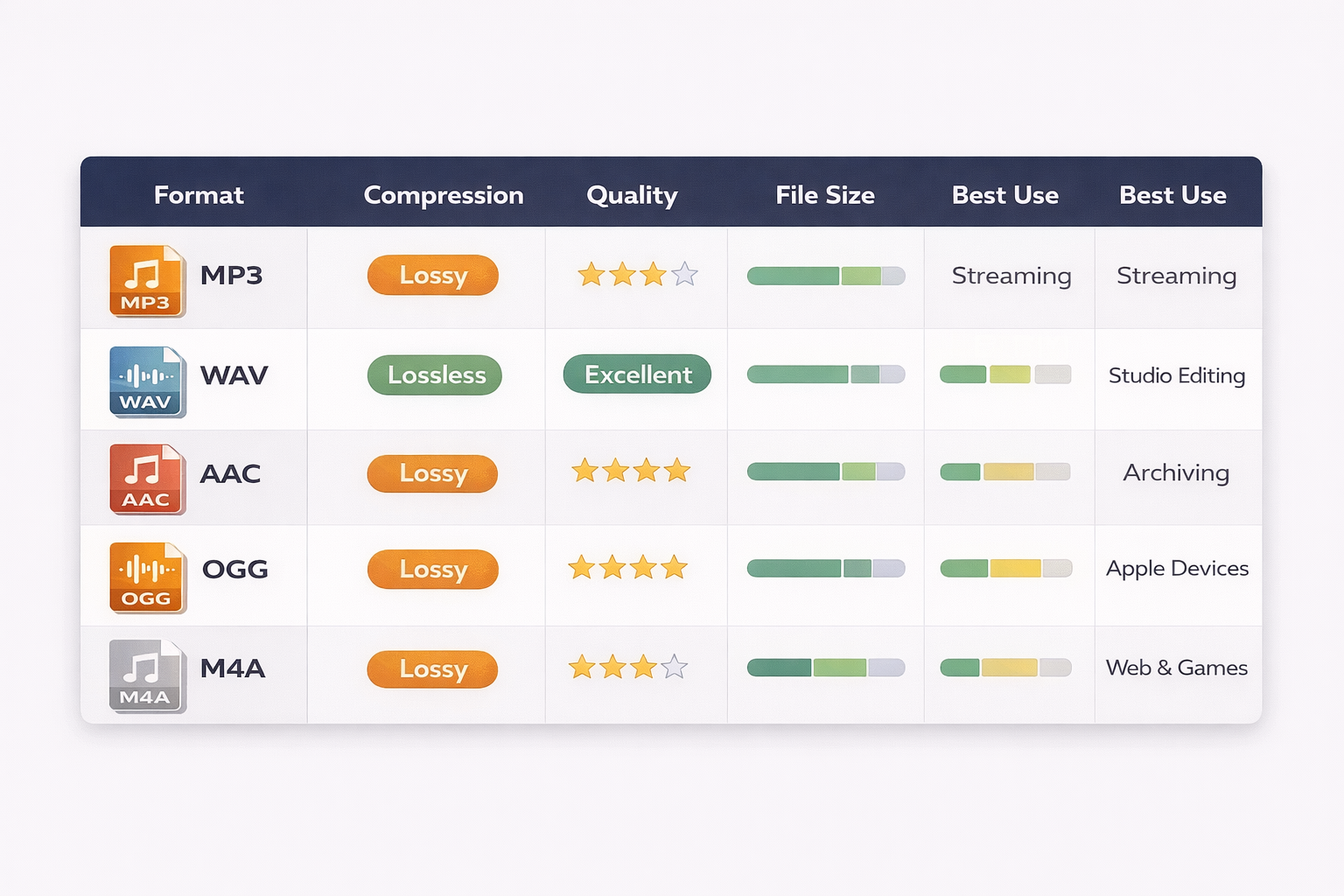
| Formato | Contêiner | Codec Típico | Qualidade | Tamanho | Uso Ideal |
|---|---|---|---|---|---|
| MP4 | .mp4 | H.264 / H.265 | Ótima | Pequeno | Streaming, redes sociais, universal |
| AVI | .avi | DivX / XviD | Boa | Grande | Legado, dispositivos antigos |
| MOV | .mov | H.264 / ProRes | Máxima | Grande | Edição profissional, Apple |
| MKV | .mkv | H.265 / AV1 | Máxima | Variável | Arquivamento, múltiplas faixas |
| WebM | .webm | VP9 / AV1 | Ótima | Pequeno | Web, HTML5, navegadores |
| WMV | .wmv | WMV9 / VC-1 | Boa | Médio | Windows, legado corporativo |
| FLV | .flv | H.263 / VP6 | Baixa | Pequeno | Flash legado (obsoleto) |
| AVCHD | .mts / .m2ts | H.264 (AVCHD) | Alta | Grande | Câmeras de vídeo, HD |
Tabela de Resolução e Bitrate Recomendado
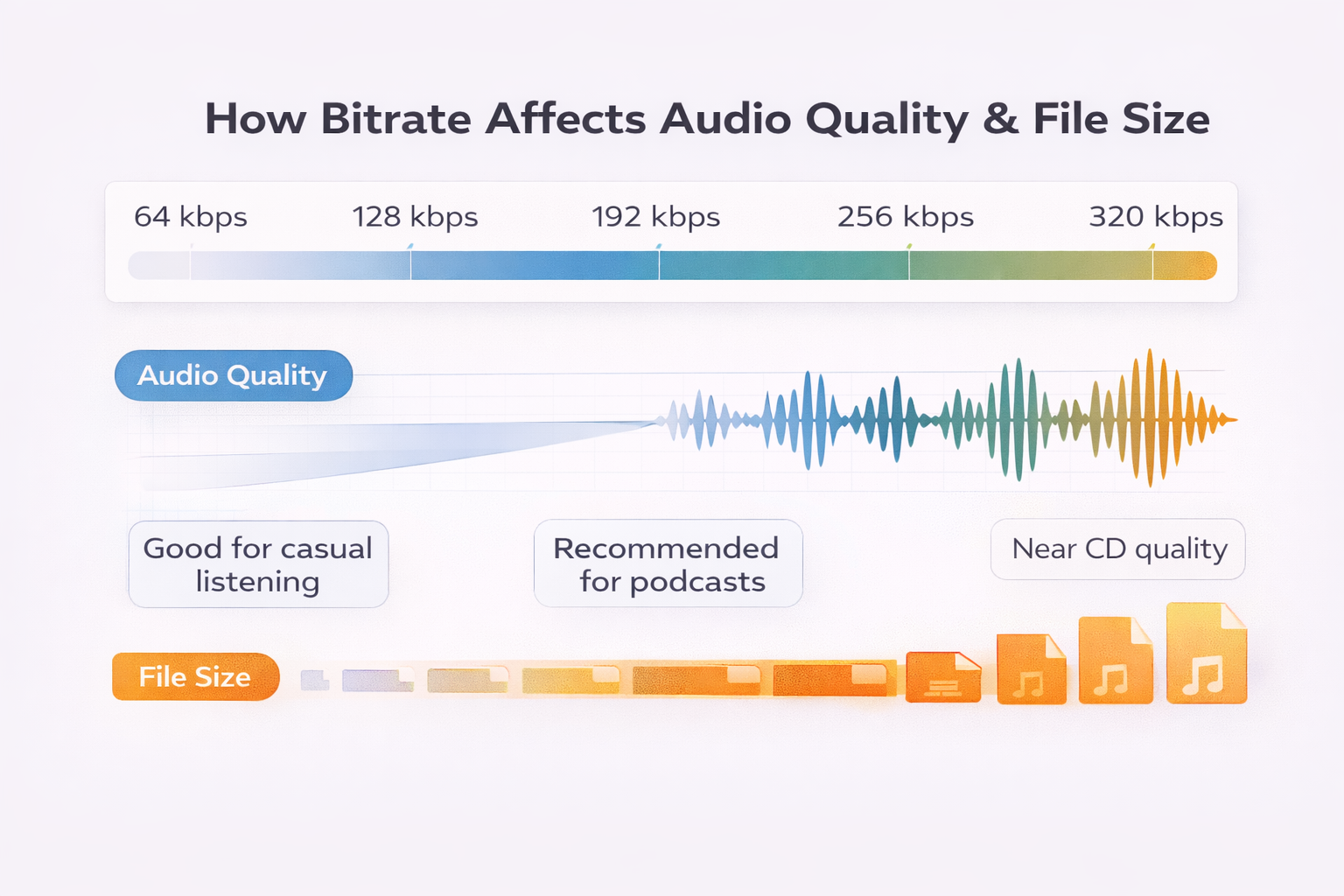
A resolução e o bitrate andam de mãos dadas: quanto maior a resolução, mais dados são necessários para manter a qualidade. Aqui estão as recomendações para H.264, o codec mais compatível:
| Resolução | Pixels | Bitrate H.264 | Bitrate H.265 | Uso Típico |
|---|---|---|---|---|
| 240p (426×240) | 102.240 | 300–500 kbps | 150–300 kbps | Thumbnails, conexões muito lentas |
| 360p (640×360) | 230.400 | 500–800 kbps | 300–500 kbps | Mobile 3G, vídeos curtos |
| 480p (854×480) | 409.920 | 1–2 Mbps | 600–1200 kbps | SD, TVs antigas, DVDs |
| 720p (1280×720) | 921.600 | 2,5–5 Mbps | 1,5–3 Mbps | HD, YouTube básico, vlogs |
| 1080p (1920×1080) | 2.073.600 | 5–10 Mbps | 3–6 Mbps | Full HD, YouTube, streaming |
| 4K (3840×2160) | 8.294.400 | 20–40 Mbps | 10–20 Mbps | Ultra HD, YouTube Premium, cinema |
| 8K (7680×4320) | 33.177.600 | 50–100 Mbps | 25–50 Mbps | Futuro, equipamentos profissionais |
Esses valores são referência para H.264 (AVC) e H.265 (HEVC). Codecs mais modernos como AV1 conseguem qualidade equivalente com 30–50% menos bitrate. Você pode ajustar essas configurações ao exportar no nosso editor de vídeo online.
MP4: o formato universal
O MP4 (MPEG-4 Part 14) é o formato de vídeo mais reconhecido e compatível do mundo. Baseado no padrão MPEG-4, ele se tornou o formato padrão para distribuição de vídeo na internet, streaming, redes sociais e praticamente qualquer dispositivo moderno.
Como funciona: o MP4 é um contêiner que pode armazenar vídeo e áudio usando diferentes codecs. O codec mais comum dentro de um MP4 é o H.264 (AVC), que oferece excelente qualidade com tamanhos de arquivo reduzidos. Também pode usar H.265 (HEVC) para maior eficiência e AV1 para economia de dados em streaming.
Vantagens:
- Compatível com absolutamente todo dispositivo, navegador e plataforma
- Excelente equilíbrio entre qualidade e tamanho de arquivo (com H.264)
- Aceito por todas as redes sociais: YouTube, Instagram, TikTok, Twitter/X, Facebook, LinkedIn
- Suporta metadados, capítulos e múltiplas faixas de áudio
Desvantagens:
- Não é o formato mais eficiente — H.265 e AV1 oferecem melhor compressão com a mesma qualidade
- Não suporta legendas avançadas (como SSA/ASS com formatação complexa)
- Pode ter problemas com transparência (alfa) — para isso prefira MOV ou WebM
Quando usar MP4: distribuição para YouTube, Instagram, TikTok, Twitter/X, Facebook, LinkedIn, WhatsApp. Também é o formato ideal para enviar vídeos por e-mail, compartilhar em nuvem e reproduzir em smart TVs. Na dúvida, use MP4 com H.264.
AVI: o clássico da Microsoft
O AVI (Audio Video Interleave) foi criado pela Microsoft em 1992 e foi o formato de vídeo dominante nos primórdios do PC multimídia. Ele armazena dados de vídeo e áudio no mesmo arquivo, intercalados quadro a quadro.
Como funciona: o AVI é um contêiner que pode usar vários codecs (DivX, XviD, MJPEG), mas não possui compressão nativa — o tamanho depende inteiramente do codec escolhido. A estrutura é simples e aberta.
Vantagens:
- Amplamente suportado em dispositivos mais antigos e reprodutores de DVD
- Estrutura simples e previsível
- Pode armazenar vídeo sem compressão para qualidade máxima
Desvantagens:
- Arquivos muito grandes comparados a formatos modernos
- Não suporta legendas internas, capítulos ou metadados avançados
- Sem suporte nativo em navegadores e muitas plataformas de streaming
- Tecnologia desatualizada — prefira MP4 ou MKV
Quando usar AVI: apenas em contextos legados, como compatibilidade com hardware antigo ou reprodução em dispositivos que não suportam MP4. Para novos projetos, evite.
MOV: o formato da Apple
O MOV (QuickTime Movie) foi desenvolvido pela Apple para o QuickTime e é o formato nativo do ecossistema Apple. É amplamente usado em edição profissional de vídeo e no cinema digital.
Como funciona: o MOV é um contêiner flexível que suporta múltiplos codecs — H.264, H.265, ProRes, DNxHD, Animation, entre outros. É particularmente valorizado por suportar codecs de alta qualidade intermediários para edição.
Vantagens:
- Excelente para edição profissional — usado em Final Cut Pro, DaVinci Resolve e Premiere
- Suporta codecs de alta qualidade como ProRes e DNxHD sem perda perceptível
- Pode conter múltiplas faixas: vídeo, áudio, legendas, timecode e efeitos
- Suporta canal alfa (transparência) para composição
Desvantagens:
- Não suportado nativamente em navegadores e dispositivos não-Apple
- Arquivos grandes, especialmente com codecs intermediários
- Não é ideal para distribuição final ao público
Quando usar MOV: edição e pós-produção no ecossistema Apple, trabalho com ProRes, composição com canal alfa, intercâmbio entre softwares de edição profissional. Para distribuição final, converta para MP4.
MKV: o contêiner aberto e versátil
O MKV (Matroska Video) é um contêiner de formato aberto e gratuito, sem restrições de patente. Ele é conhecido por sua flexibilidade excepcional — pode armazenar praticamente qualquer codec de vídeo ou áudio, além de legendas, capítulos, metadados e anexos.
Como funciona: o MKV não impõe limite de codecs — você pode colocar H.264, H.265, AV1, VP9, e codecs de áudio como AAC, FLAC, Opus, DTS, TrueHD. Também suporta legendas nos formatos SRT, SSA/ASS e PGS.
Vantagens:
- Flexibilidade máxima — suporta qualquer codec e múltiplas faixas
- Open source e sem royalties — sem restrições de licenciamento
- Ideal para arquivamento com legendas e múltiplos idiomas
- Suporta legendas com formatação avançada (ASS/SSA)
Desvantagens:
- Não suportado nativamente na maioria dos navegadores e redes sociais
- Menos compatível com smart TVs, consoles e dispositivos móveis
- Pode ser mais complexo de criar e editar
Quando usar MKV: arquivamento de coleções de filmes e séries, armazenamento de vídeos com múltiplas legendas e faixas de áudio, compartilhamento em comunidades que aceitam o formato. Para distribuição ao público geral, converta para MP4.
WebM: otimizado para a web
O WebM é um formato de vídeo aberto e gratuito, desenvolvido pelo Google especificamente para a web. Ele usa os codecs VP8, VP9 e mais recentemente AV1 para compressão, e é otimizado para streaming eficiente em navegadores.
Como funciona: o WebM é baseado no contêiner Matroska (MKV), mas com restrições específicas para web. Os codecs VP9 e AV1 oferecem compressão superior ao H.264, permitindo streaming de alta qualidade com menor consumo de banda.
Vantagens:
- Suporte nativo nos navegadores modernos (Chrome, Firefox, Edge, Opera) via HTML5
- Codec VP9 oferece qualidade superior ao H.264 com o mesmo bitrate
- AV1 é o codec mais eficiente disponível — ideal para streaming
- Completamente gratuito — sem patentes ou royalties
Desvantagens:
- Não suportado no Safari e dispositivos Apple nativamente
- Não aceito pela maioria das redes sociais para upload direto
- Codificação AV1 é muito lenta e exige hardware potente
Quando usar WebM: incorporação de vídeo em sites e aplicações web, streaming via navegador, plataformas que aceitam o formato (como Wikimedia Commons), qualquer contexto onde o público usa Chrome/Firefox/Edge.
WMV: o formato Windows Media
O WMV (Windows Media Video) foi desenvolvido pela Microsoft como parte do Windows Media Framework. Usa codecs da família WMV (WMV7, WMV8, WMV9/VC-1) e foi popular no início dos anos 2000 para streaming e distribuição digital.
Como funciona: o WMV usa o codec VC-1 (padrão SMPTE) para compressão de vídeo, com qualidade comparável ao H.264 em bitrates mais altos. O formato foi projetado para funcionar bem no ecossistema Windows e no Silverlight.
Vantagens:
- Boa compatibilidade com Windows e softwares Microsoft
- Qualidade decente em bitrates altos (acima de 5 Mbps)
- Suporta DRM (proteção contra cópia)
Desvantagens:
- Não suportado em dispositivos Apple, Android e navegadores modernos sem plugins
- Codec menos eficiente que H.264 e H.265
- Tecnologia em desuso — a Microsoft recomenda MP4 ou MOV
Quando usar WMV: apenas em ambientes corporativos legados que ainda dependem de Windows Media ou Silverlight. Para novos projetos, use MP4 com H.264.
AVCHD: o padrão das câmeras
O AVCHD (Advanced Video Coding High Definition) foi desenvolvido pela Sony e Panasonic para câmeras de vídeo HD. Ele usa codec H.264 otimizado para gravação de câmeras e armazena em contêiner MTS ou M2TS.
Como funciona: o AVCHD grava vídeo H.264 em alta qualidade com estrutura de arquivos específica para câmeras. Os arquivos são grandes (cerca de 24 Mbps para 1080p) e o formato mantém metadados de gravação como data, hora e configurações da câmera.
Vantagens:
- Alta qualidade de gravação direto da câmera
- Metadados completos de gravação
- Padrão industrial para câmeras HD entre 2006 e 2015
Desvantagens:
- Estrutura de pastas complexa — não é um único arquivo simples
- Não compatível diretamente com a maioria das plataformas e players
- Precisa ser convertido para MP4 antes de compartilhar
- Substituído por formatos mais modernos (XAVC, MP4 nativo)
Quando usar AVCHD: gravação original de câmeras Sony/Panasonic, arquivamento do material bruto (raw footage). Para editar ou compartilhar, converta para MP4 com H.264 usando nosso editor de vídeo online.
H.264 vs H.265 vs AV1: qual codec escolher?
O codec é o componente mais importante para a qualidade final do vídeo. Aqui está a comparação direta entre os três principais codecs atuais:
| Característica | H.264 (AVC) | H.265 (HEVC) | AV1 |
|---|---|---|---|
| Lançamento | 2003 | 2013 | 2018 |
| Compatibilidade | Universal (tudo reproduz) | Boa (hardware recente) | Média (hardware novo) |
| Eficiência vs H.264 | — (referência) | 40–50% melhor | 50–60% melhor |
| Velocidade de codificação | Rápida | Moderada | Lenta (muito lenta) |
| Royalties | Licenciado (complicado) | Licenciado (caro) | Gratuito (aberto) |
| Melhor para | Distribuição máxima | 4K, streaming | Streaming moderno, web |
Use H.264 quando a compatibilidade universal for essencial — YouTube, redes sociais, WhatsApp, dispositivos variados. É o codec mais seguro.
Use H.265 (HEVC) quando precisar de melhor compressão para 4K ou tiver controle sobre os dispositivos de reprodução. É ideal para streaming e arquivamento de alta resolução.
Use AV1 quando a eficiência de banda for crítica e o público usar dispositivos modernos. Excelente para plataformas de streaming como Netflix e YouTube (que já usam AV1 em 2026).
Guia por Plataforma: YouTube, Instagram, TikTok e mais
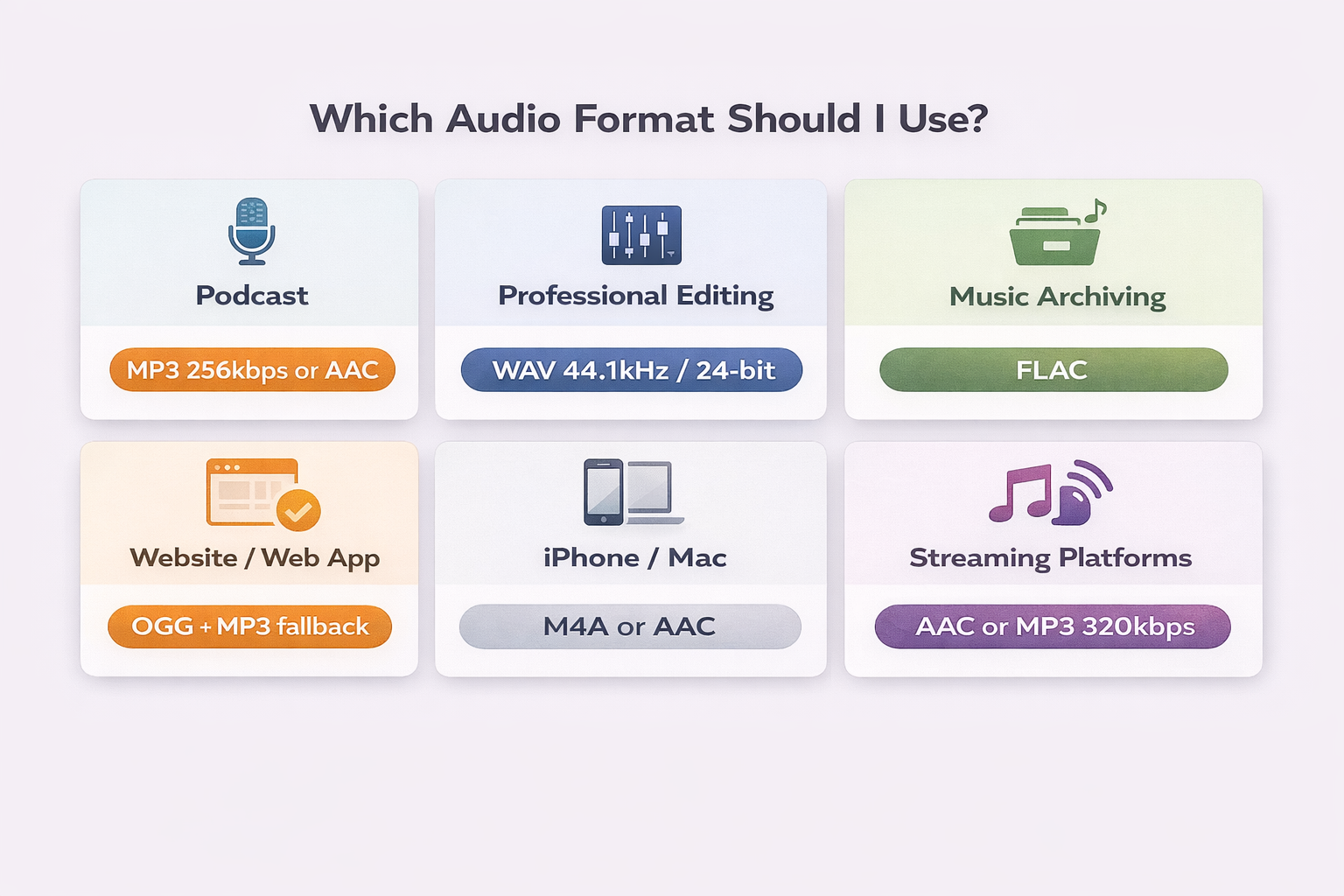
Cada plataforma tem suas preferências de formato. Use este guia rápido como referência:
YouTube:
Use MP4 com H.264. Resolução mínima: 720p (recomendado: 1080p ou 4K). Bitrate: 8–12 Mbps para 1080p, 35–45 Mbps para 4K. Áudio: AAC 192 kbps. O YouTube aceita vários formatos, mas o MP4 H.264 oferece o processamento mais rápido.
Instagram (Reels e Feed):
Use MP4 com H.264. Resolução: 1080×1350 (4:5) para feed, 1080×1920 (9:16) para Reels/Stories. Bitrate: 4–6 Mbps. Relação de aspecto 4:5 ou 9:16 — evite paisagem (16:9) para feed.
TikTok:
Use MP4 com H.264. Resolução: 1080×1920 (9:16). Bitrate: 4–6 Mbps. Duração ideal: 21–34 segundos para máxima retenção. Vídeos verticais são obrigatórios.
Twitter/X:
Use MP4 com H.264. Resolução máxima: 1920×1080. Bitrate: 5–8 Mbps. Tamanho máximo: 512 MB (Web) ou 2 GB (app). Duração máxima: 2 minutos e 20 segundos.
Facebook / LinkedIn:
Use MP4 com H.264. Resolução: 1080p recomendado. Bitrate: 4–8 Mbps. Ambas plataformas re-encodam o vídeo, então envie com a melhor qualidade possível dentro dos limites de tamanho.
WhatsApp:
Use MP4 com H.264. Resolução máxima: 720p (o WhatsApp comprime para 480p–720p). Bitrate: 1–3 Mbps. Vídeos acima de 16 MB são comprimidos, então para qualidade máxima mantenha o arquivo abaixo desse limite ou envie como documento.
Você pode converter vídeos para o formato ideal de cada plataforma usando nosso editor de vídeo online — sem instalação e sem marca d'água.
Perguntas Frequentes (FAQ)
MP4 vs MKV: qual é melhor?
Depende do uso. O MP4 é melhor para distribuição e compatibilidade universal — funciona em tudo. O MKV é melhor para arquivamento e flexibilidade — suporta qualquer codec, múltiplas legendas e faixas de áudio. Para compartilhar com o público, use MP4. Para guardar com todos os extras, use MKV.
Qual é a diferença entre contêiner e codec de vídeo?
O contêiner é o formato do arquivo (.mp4, .mkv, .avi) — a "embalagem" que organiza as trilhas de vídeo, áudio e legendas. O codec é o algoritmo que comprime e descomprime os dados de vídeo (H.264, H.265, AV1). Um mesmo contêiner MP4 pode ter H.264, H.265 ou AV1. A compatibilidade depende de ambos, mas o codec tem mais impacto na qualidade e no tamanho.
Converter AVI para MP4 perde qualidade?
Sim, se você usar um codec lossy como H.264 na conversão. A compressão do H.264 descarta dados visuais permanentemente — a perda é definitiva. Para preservar a qualidade, use um codec sem perda ou mantenha o bitrate alto o suficiente (acima de 10 Mbps para 1080p). A regra de ouro: sempre mantenha o arquivo original e converta apenas para distribuição.
O que significam 720p, 1080p e 4K?
Esses números indicam a resolução vertical do vídeo em pixels. 720p = 1280×720 pixels (HD), 1080p = 1920×1080 pixels (Full HD), 4K = 3840×2160 pixels (Ultra HD). Quanto maior a resolução, mais detalhes visíveis — mas também maior o arquivo e mais exigente o hardware para reprodução. O "p" significa progressive scan (quadro progressivo, não entrelaçado).
Qual formato o YouTube aceita?
O YouTube aceita MP4, MOV, AVI, WMV, FLV, MKV, WebM e muitos outros. Porém, o formato recomendado é MP4 com codec H.264 e áudio AAC estéreo ou 5.1. Isso garante o upload mais rápido e a melhor qualidade após o processamento. Resolução mínima: 720p para vídeos HD. O YouTube re-encodeia todo vídeo enviado para seus padrões de streaming.
FLV ainda é usado?
O FLV (Flash Video) foi amplamente usado até meados dos anos 2010 para streaming via Adobe Flash. Desde que o Flash foi oficialmente descontinuado em 2020, o FLV se tornou obsoleto. Navegadores modernos não o suportam mais. Migre qualquer conteúdo em FLV para MP4 com H.264.
Conclusão
Escolher o formato de vídeo certo vai muito além da extensão do arquivo — envolve entender a relação entre contêiner e codec, a resolução adequada para cada tela e os requisitos específicos de cada plataforma. A regra prática para a maioria das situações: MP4 com H.264 para distribuir, MKV para arquivar, ProRes/MOV para editar.
Se você precisar converter entre qualquer um desses formatos, o Edit-Video.Online permite fazer isso gratuitamente, diretamente no navegador, sem upload para servidores externos — seus arquivos ficam no seu dispositivo.
Ficou com dúvidas sobre qual formato usar no seu projeto específico? Entre em contato pelo nosso formulário de contato.