Como Juntar Vídeos Online: Guia Completo para Unir Arquivos 2026
Você gravou um vídeo em várias partes e precisa entregar um único arquivo para a plataforma? Gravou cenas separadas para um projeto e agora quer reunir tudo em um único arquivo contínuo? Tem a introdução, o conteúdo principal e os créditos em arquivos separados e precisa juntar tudo com transições profissionais?
Esses três cenários têm a mesma solução: mesclar vídeos. A operação de unir múltiplos arquivos de vídeo em um único arquivo contínuo é uma das mais frequentes na produção de conteúdo audiovisual — e, quando feita corretamente, é completamente imperceptível para o espectador final.
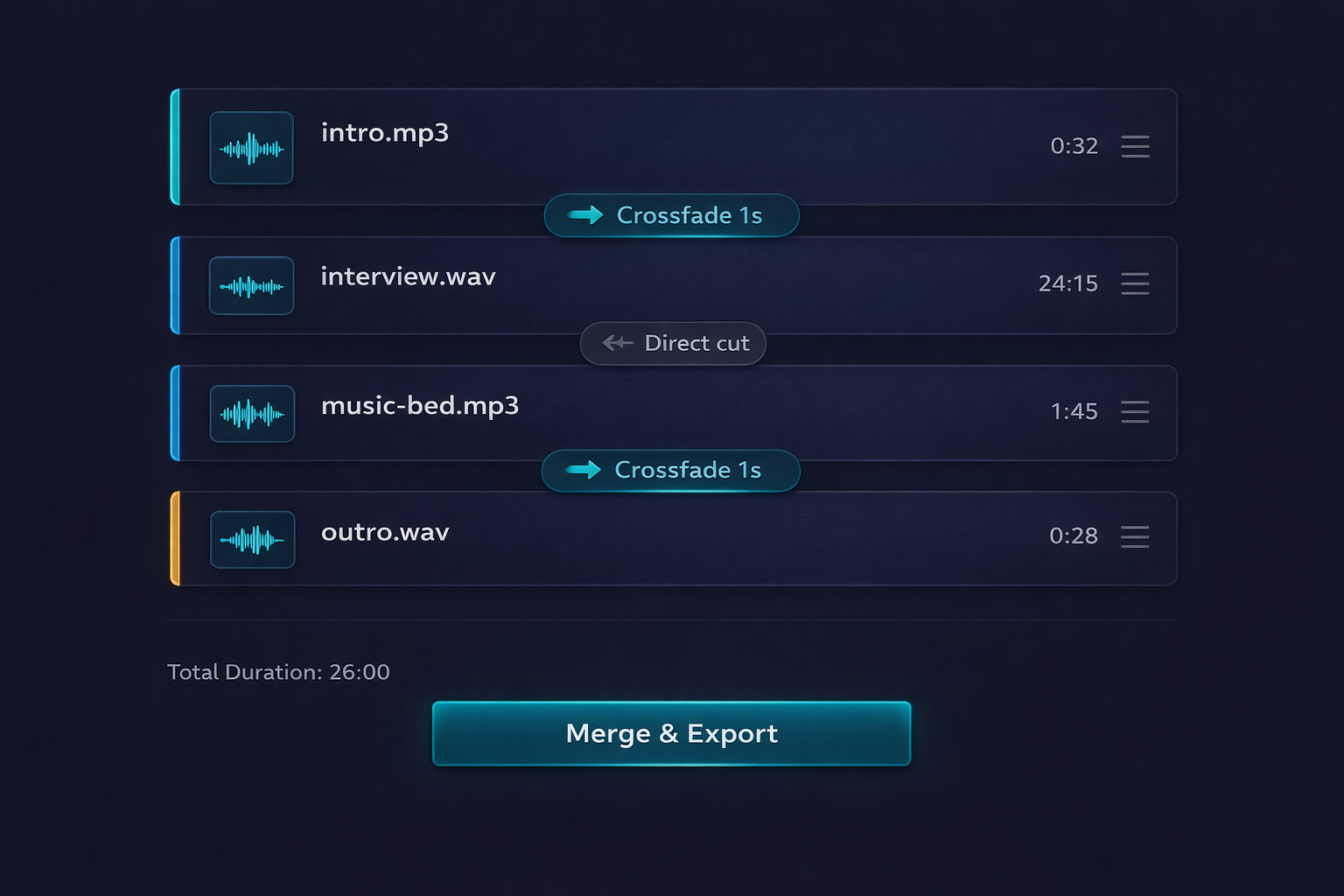
Neste guia completo, você vai entender a diferença entre mesclar e mixar vídeo, como preparar os arquivos antes de unir, quais tipos de transição usar em cada situação, como lidar com arquivos em formatos diferentes e como executar tudo isso de graça, direto no navegador.
Índice
Mesclar vs. Mixar Vídeo: Qual é a Diferença?
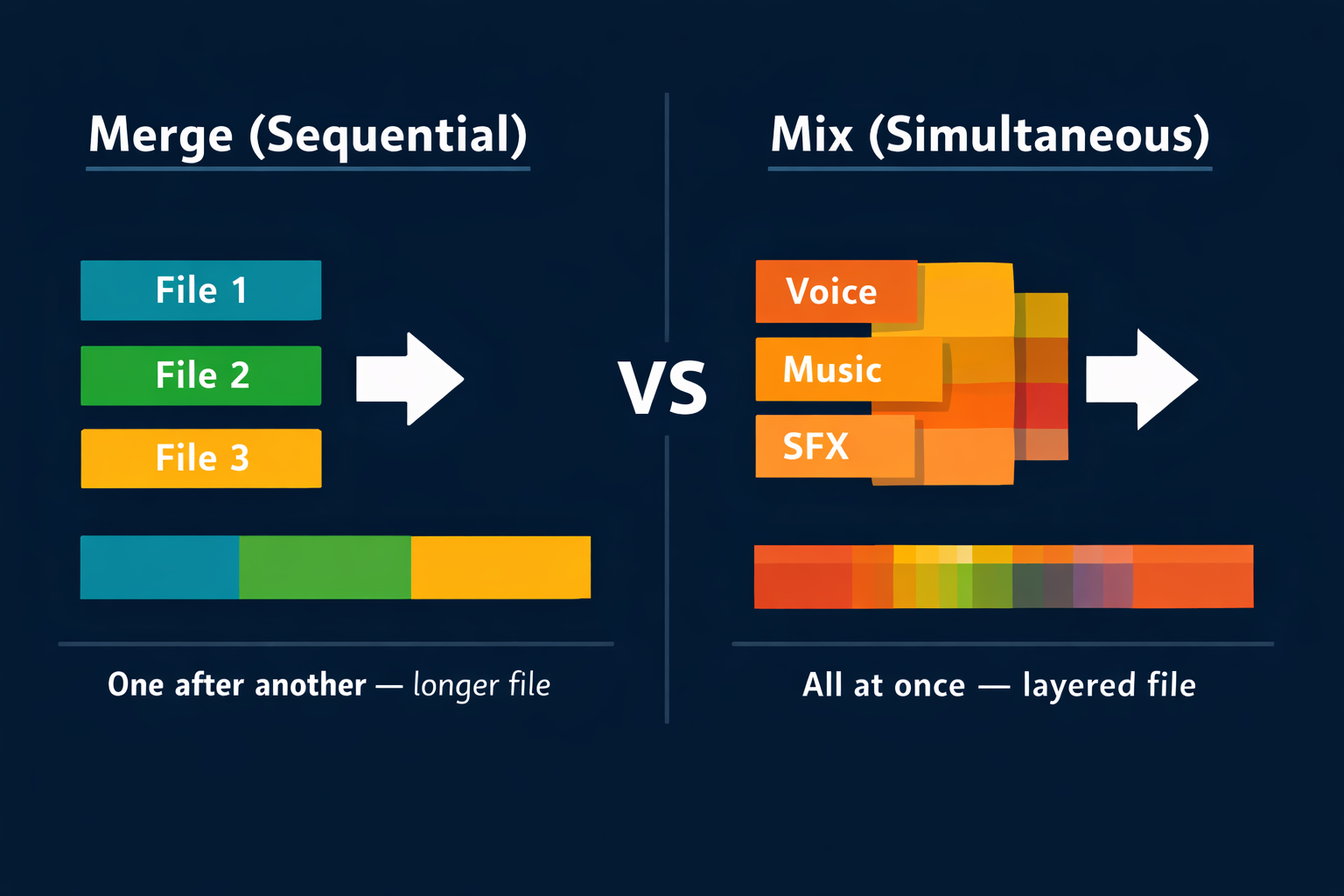
Antes de começar, é importante entender a diferença entre duas operações que muita gente confunde — e que produzem resultados completamente diferentes.
Mesclar (Merge / Concatenar)
Mesclar vídeos significa unir múltiplos arquivos em sequência — um após o outro, formando um único arquivo mais longo. O arquivo 1 termina, o arquivo 2 começa, o arquivo 3 segue, e assim por diante. O resultado é uma única faixa contínua onde todo o conteúdo é reproduzido em ordem linear.
Exemplo prático: você tem três arquivos — a abertura do vídeo (2 minutos), o conteúdo principal (45 minutos) e o encerramento (3 minutos). Mesclar os três cria um único arquivo de 50 minutos onde a abertura toca, depois o conteúdo, depois o encerramento.
Quando usar mesclagem:
- Unir partes de um vídeo gravado em sessões separadas
- Combinar capítulos de um documentário em um único arquivo
- Juntar cenas de um projeto em uma compilação contínua
- Unir segmentos de uma aula ou palestra gravada em partes
Mixar (Mix / Sobrepor)
Mixar vídeo significa reproduzir múltiplos arquivos simultaneamente — sobrepostos, tocando ao mesmo tempo. O resultado é um único arquivo onde todas as camadas coexistem. É o que acontece em um vídeo com picture-in-picture: cena principal e câmera secundária são mixadas juntas.
Exemplo prático: você tem a gravação principal de uma palestra e o slide do apresentador em arquivos separados. Mixar os dois cria um arquivo onde o slide aparece sobreposto à gravação principal — o slide em tamanho menor no canto, a palestra em tela cheia.
Quando usar mixagem:
- Adicionar uma câmera secundária sobre a gravação principal
- Combinar vídeo e tela compartilhada em uma produção
- Criar composições com múltiplas camadas de vídeo
- Adicionar sobreposições e efeitos visuais sobre uma gravação
A ferramenta de mesclagem do Edit-Video.Online realiza a operação de concatenação em sequência. Para mixagem com sobreposição de faixas, use o editor de vídeo completo.
Preparação: O Que Fazer Antes de Mesclar
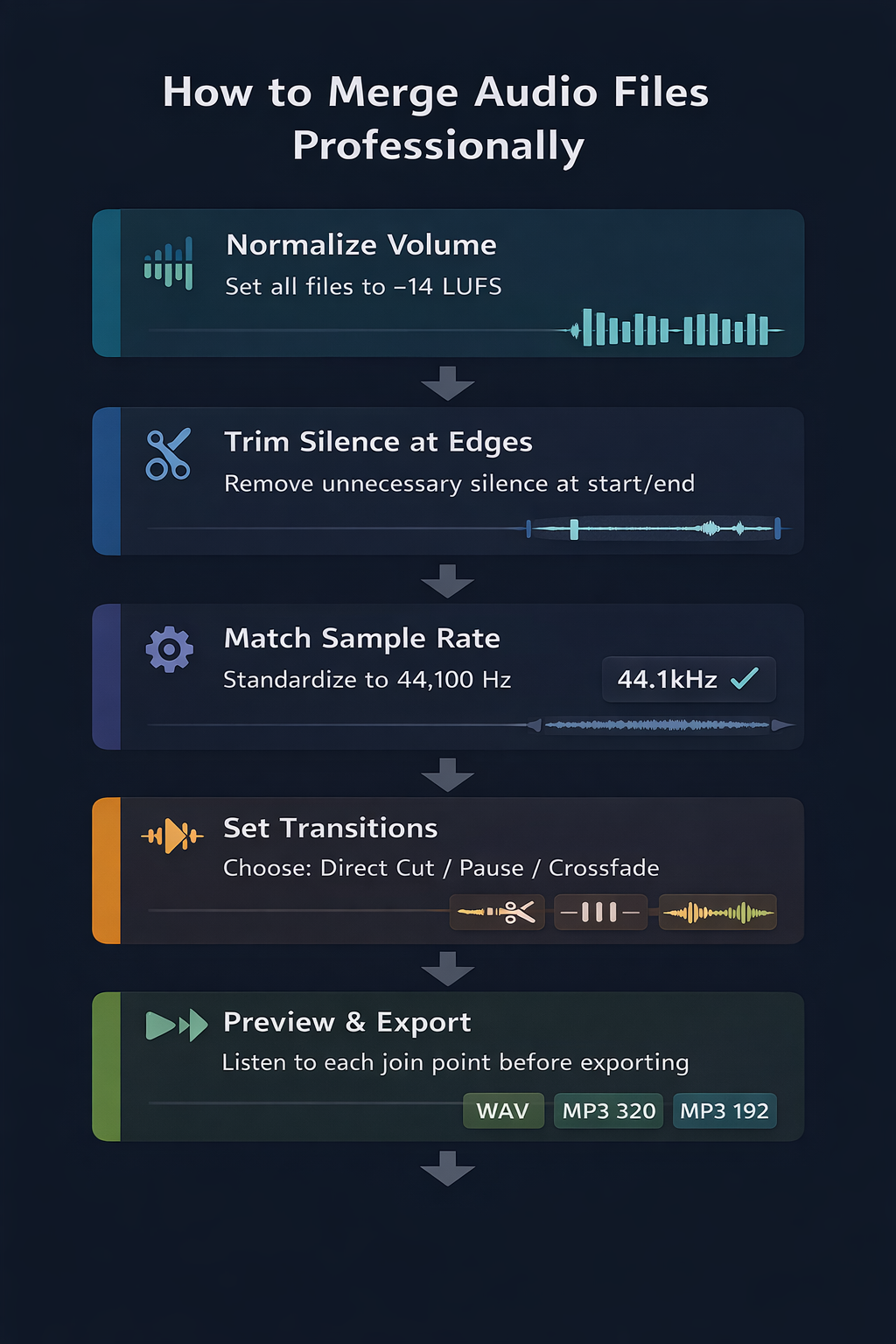
A qualidade do arquivo final depende diretamente de como os arquivos individuais foram preparados antes da mesclagem. Pular essa etapa é o erro mais comum — e o que mais frequentemente resulta em diferenças visíveis entre os segmentos mesclados.
1. Padronize a resolução e o codec de todos os arquivos
O problema mais comum em mesclagens amadoras é a diferença de resolução entre os segmentos: o primeiro segmento está em 1080p, o segundo em 720p, o terceiro num formato completamente diferente. O espectador percebe imediatamente, e o resultado soa sem coesão.
Antes de mesclar, verifique a resolução e o codec de todos os arquivos. O ideal é que todos estejam no mesmo formato — preferencialmente MP4 com codec H.264. O Edit-Video.Online converte automaticamente arquivos com especificações diferentes, mas a padronização prévia garante o melhor resultado.
2. Verifique a taxa de quadros (frame rate)
A taxa de quadros (frame rate) define quantos quadros por segundo o vídeo exibe — medida em fps. O padrão mais comum é 30 fps, usado na maioria das produções. Também é comum encontrar 24 fps (padrão cinematográfico) e 60 fps (vídeos esportivos e gameplay).
Se você mesclar arquivos com frame rates diferentes, o resultado pode ter variações de fluidez — partes que parecem mais travadas ou mais suaves que as outras. Verifique e converta todos os arquivos para a mesma taxa antes de mesclar.
3. Padronize o formato quando possível
Embora a ferramenta suporte mesclagem de formatos diferentes (MP4 com AVI, MOV com WebM etc.), o ideal é trabalhar com todos os arquivos no mesmo formato. Arquivos mistos exigem conversão interna antes da mesclagem, o que pode introduzir mínimas variações de qualidade em formatos comprimidos.
Para projetos importantes, converta todos os arquivos para MP4 (codec H.264) antes de mesclar — e exporte o resultado final em MP4 para máxima compatibilidade, ou em formato de alta qualidade para edição posterior.
4. Remova segmentos desnecessários nas bordas
Verifique o início e o final de cada arquivo antes de mesclar. Muitas gravações têm 1 a 3 segundos de imagem parada no início (antes da ação começar) e no final (depois que a gravação termina). Esses segmentos se acumulam: se você mesclar 10 arquivos com 2 segundos de conteúdo parado em cada borda, pode acabar com mais de 30 segundos de conteúdo indesejado distribuídos pelo arquivo final.
Use a ferramenta de corte de vídeo para aparar as bordas de cada arquivo antes de mesclar.
Tipos de Transição Entre Segmentos
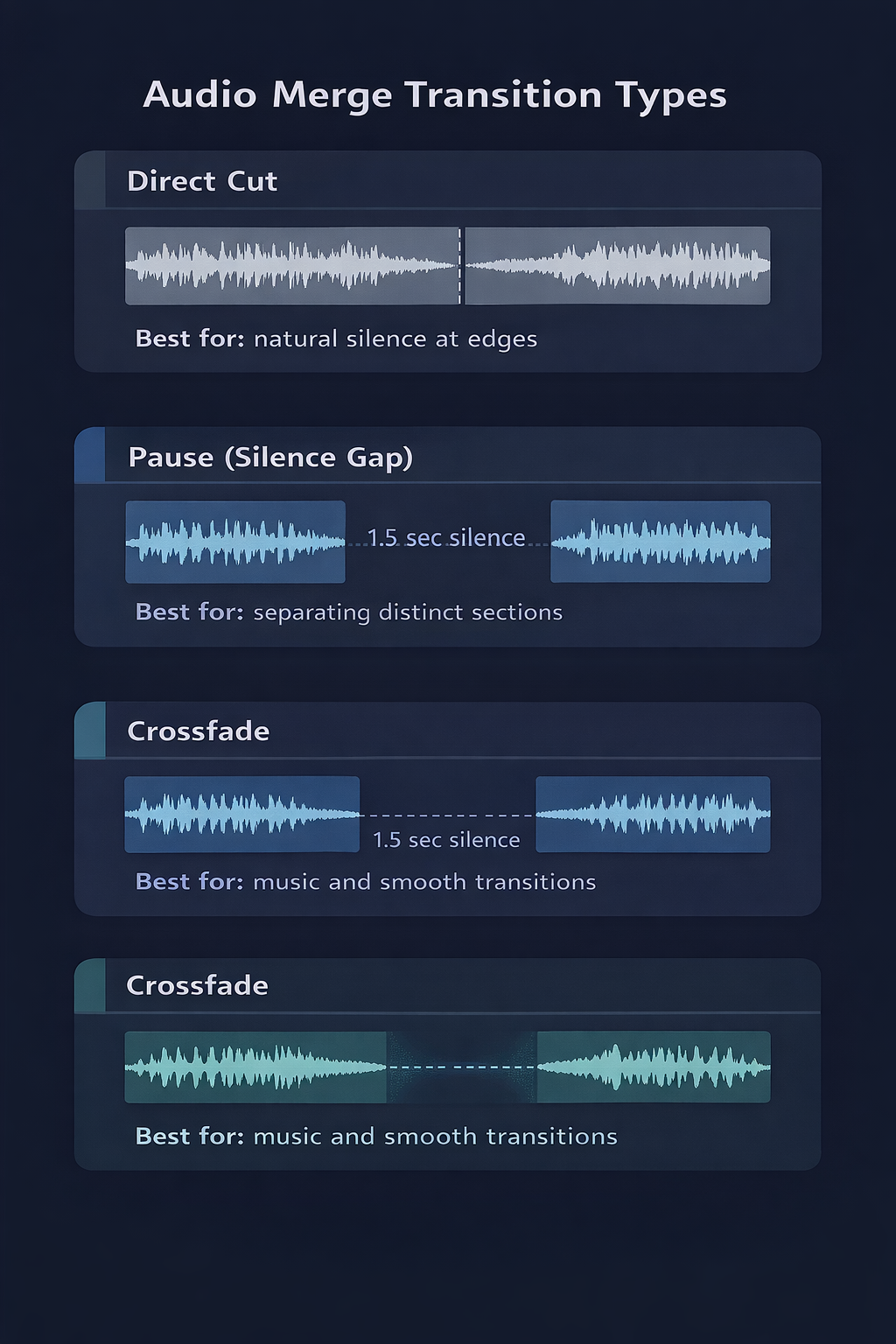
A transição entre os arquivos mesclados é o detalhe que mais diferencia um resultado amador de um profissional. Há três opções principais, cada uma adequada para situações diferentes.
Sem Transição (Corte Direto)
Os arquivos são unidos diretamente — o último quadro do arquivo 1 é seguido imediatamente pelo primeiro quadro do arquivo 2, sem nenhum intervalo ou sobreposição.
Quando usar: quando os dois segmentos terminam e começam em pausa natural. Se o arquivo 1 termina com uma pausa e o arquivo 2 começa com uma cena nova, o corte direto soa perfeitamente natural.
Quando evitar: quando os dois segmentos terminam e começam com ação contínua (movimento ou fala). Unir dois segmentos ativos diretamente cria um corte abrupto visível — especialmente se as cores ou iluminação forem diferentes.
Com Pausa (Tela Preta Entre Segmentos)
Um trecho de tela preta de duração definida é inserido entre os dois arquivos. O arquivo 1 termina, há uma pausa de X segundos, e o arquivo 2 começa.
Durações recomendadas:
- Entre capítulos de documentário: 1,5 a 2 segundos
- Entre segmentos de vídeo: 0,5 a 1 segundo
- Entre cenas de projetos audiovisuais: 1 a 3 segundos (dependendo do ritmo)
- Entre seções de aula: 1 a 2 segundos
Quando usar: quando os segmentos são tematicamente distintos e o espectador precisa de um momento de pausa para processar a transição. Capítulos de documentário, seções de vídeo e blocos de conteúdo distintos se beneficiam de uma pausa definida.
Crossfade (Sobreposição com Transição Suave)
O crossfade aplica um fade out no final do arquivo 1 e um fade in no início do arquivo 2 simultaneamente, com uma pequena sobreposição entre os dois. O resultado é uma transição completamente suave — o vídeo parece fluir de um segmento para o outro sem interrupção perceptível.
Durações recomendadas:
- Vídeos com vinheta: 1 a 2 segundos
- Cenas em compilação: 2 a 4 segundos
- Conteúdo contínuo: 3 a 6 segundos
- Segmentos de narração: 0,5 a 1 segundo
Quando usar: em transições entre cenas, entre segmentos de vídeo com continuidade, ou em qualquer situação onde a transição deve ser imperceptível. O crossfade é a escolha padrão para produções audiovisuais e qualquer conteúdo onde a continuidade é importante.
Como Juntar Vídeos Online: Passo a Passo
Com o Edit-Video.Online, o processo é direto, gratuito e funciona em qualquer navegador moderno — sem criar conta, sem instalar extensões, com processamento 100% local e privado.
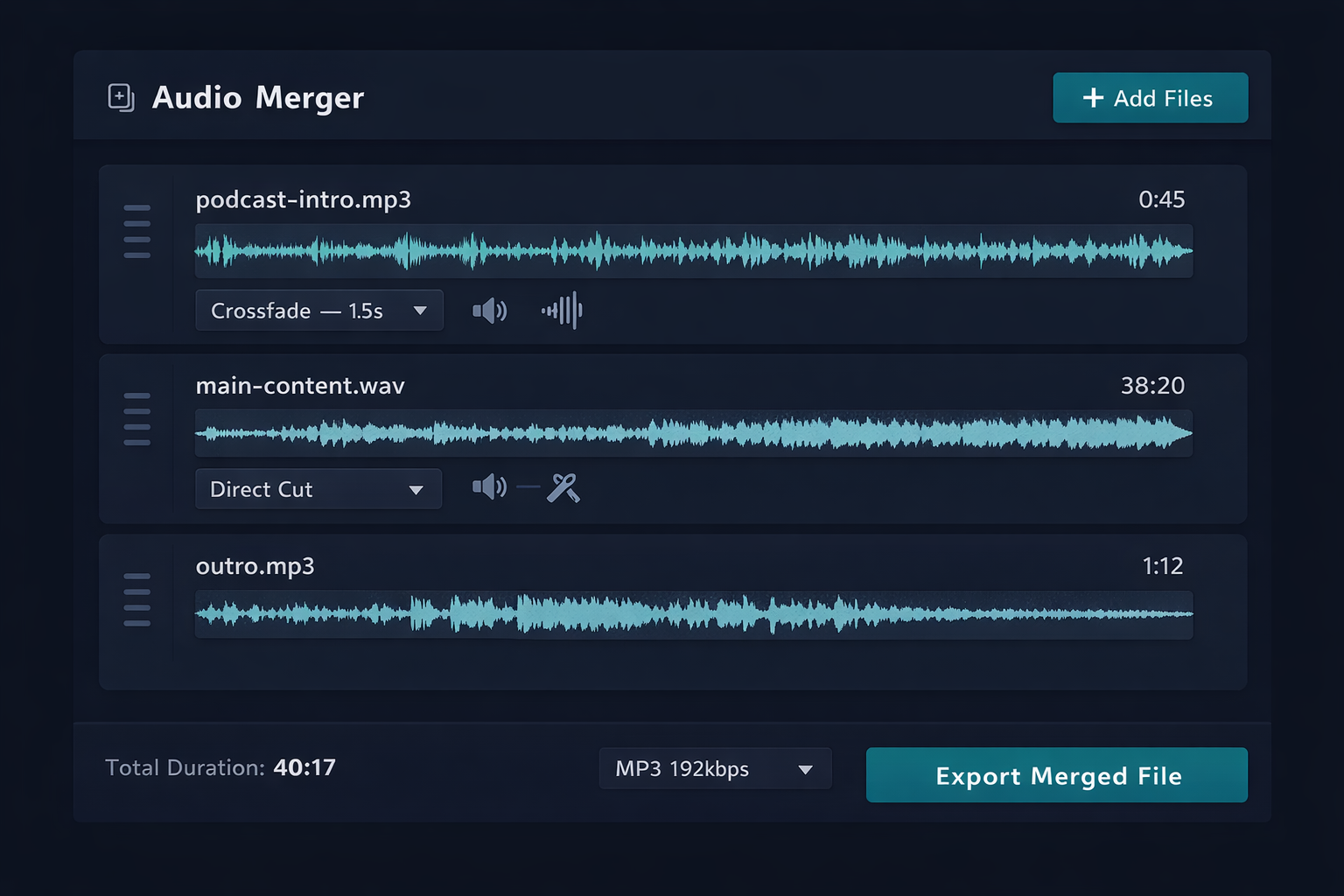
Passo 1: Acesse a ferramenta e carregue os arquivos
Acesse a ferramenta de mesclagem de vídeo e carregue os arquivos que deseja unir. Você pode:
- Arrastar e soltar múltiplos arquivos de uma vez na área de upload
- Clicar para selecionar vários arquivos ao mesmo tempo (Ctrl+clique ou Cmd+clique)
- Adicionar arquivos individualmente em múltiplas operações
São suportados MP4, AVI, MOV, WebM e MKV. Você pode mesclar arquivos de formatos diferentes — a ferramenta converte automaticamente para garantir compatibilidade.
Passo 2: Organize a ordem dos arquivos
Após o carregamento, os arquivos aparecem em uma lista ordenada. Arraste e solte para definir a ordem de reprodução. O arquivo no topo da lista será o primeiro a tocar; o último arquivo da lista será o final do arquivo mesclado.
Verifique a duração total estimada — ela é calculada automaticamente com base na soma das durações individuais mais o tempo de transição configurado.
Passo 3: Configure as transições
Para cada par de arquivos consecutivos, escolha o tipo de transição:
- Corte direto: sem intervalo entre os dois segmentos
- Pausa: define a duração da tela preta entre os arquivos
- Crossfade: define a duração da sobreposição com transição suave
Se todos os arquivos vão ter o mesmo tipo de transição, use a opção "aplicar a todos" para configurar de uma vez.
Passo 4: Pré-visualize os pontos de transição
Antes de exportar o arquivo completo, use a função de pré-visualização para ver os pontos de transição individualmente — o final do arquivo 1 mais o início do arquivo 2, com a transição configurada. Isso permite verificar cada junção sem precisar assistir ao arquivo completo.
Passo 5: Ajuste e exporte
Se alguma transição soar estranha, ajuste o tipo ou a duração e pré-visualize novamente. Quando todas as transições estiverem aprovadas, clique em exportar e escolha o formato de saída.
Recomendação de formato de exportação:
- MP4 (H.264): máxima compatibilidade, qualidade excelente — para distribuição e publicação
- MP4 (H.265): melhor qualidade, arquivo menor — para arquivamento
- MP4 (ProRes / DNxHD): máxima qualidade — para projetos que vão passar por mais edição
Casos de Uso Detalhados
Criadores de Conteúdo: Montando um Vídeo Completo
Um vídeo típico do YouTube é composto por múltiplos segmentos gravados separadamente:
- Abertura com vinheta (animação + áudio) — 5 a 15 segundos
- Introdução do apresentador — 30 segundos a 2 minutos
- Conteúdo principal — 5 a 30 minutos
- Bloco de patrocínio ou chamada — 30 segundos a 2 minutos
- Encerramento — 30 segundos a 1 minuto
- Tela final com links — 15 a 20 segundos
Professores: Compilando Módulos de um Curso
Cursos online frequentemente têm aulas gravadas em sessões separadas — às vezes em dias diferentes, com variações de iluminação e enquadramento entre uma gravação e outra. Mesclar essas aulas em um único arquivo de módulo melhora a experiência do aluno, que não precisa abrir múltiplos arquivos.
Cineastas: Criando um Projeto Contínuo
Projetos audiovisuais e compilações frequentemente precisam de transições suaves entre cenas — sem cortes abruptos. Mesclar todas as cenas com crossfades curtos (1 a 2 segundos) ou cortes diretos cria um arquivo único que reproduz o projeto como uma experiência contínua.
Mesclagem e Compatibilidade de Formatos
Uma das perguntas mais frequentes sobre mesclagem de vídeo é: posso unir arquivos de formatos diferentes? A resposta é sim — com algumas considerações importantes.
| Combinação | Resultado | Observação |
|---|---|---|
| MP4 + MP4 | ✅ Ideal | Mesmo formato, sem conversão |
| AVI + AVI | ✅ Ideal | Máxima qualidade, sem perdas |
| MOV + MOV | ✅ Ideal | Lossless, sem perdas |
| MP4 + AVI | ✅ Bom | AVI é convertido internamente |
| MOV + MP4 | ✅ Bom | MOV é convertido internamente |
| WebM + MKV | ✅ Aceitável | Ambos convertidos internamente |
| Qualquer + Qualquer | ✅ Funciona | Ferramenta converte automaticamente |
Erros Comuns ao Mesclar Vídeo
Erro 1: Não padronizar a resolução antes de mesclar
O erro mais frequente e mais visível. Cada gravação tem sua própria resolução — um arquivo gravado em 1080p vai ter proporções muito diferentes de um gravado em 720p. Sem padronização prévia, o espectador vai perceber a diferença a cada transição.
Como evitar: padronize todos os arquivos para a mesma resolução usando a ferramenta de ajuste de resolução antes de mesclar.
Erro 2: Ignorar segmentos desnecessários nas bordas dos arquivos
Gravações que começam com 2 a 3 segundos de imagem parada (antes do apresentador começar a falar) e terminam com conteúdo residual (depois do fim da ação) criam pausas indesejadas no arquivo final — especialmente quando vários segmentos são mesclados em sequência.
Erro 3: Usar crossfade em segmentos de ação contínua
O crossfade é ideal para transições entre cenas, mas pode soar estranho em segmentos onde a ação do arquivo 1 ainda está ocorrendo enquanto a cena do arquivo 2 já começa. O espectador vê duas imagens sobrepostas por um momento.
Erro 4: Mesclar arquivos com frame rates diferentes sem converter
Como explicado na seção anterior, arquivos com frame rates diferentes podem produzir variações de fluidez no arquivo final. Embora a ferramenta faça a conversão automaticamente, verificar e padronizar as taxas antes é sempre a prática mais segura.
Perguntas Frequentes (FAQ)
Quantos arquivos posso mesclar de uma vez?
O Edit-Video.Online não impõe um limite fixo no número de arquivos — você pode mesclar tantos quanto desejar. O limite prático é a memória disponível no seu dispositivo, já que o processamento acontece localmente no navegador. Na maioria dos computadores modernos, mesclar dezenas de arquivos MP4 ou AVI de tamanho regular funciona sem problemas.
Posso mesclar arquivos de formatos diferentes?
Sim. A ferramenta converte automaticamente arquivos de formatos diferentes para garantir compatibilidade na mesclagem. Para melhores resultados, padronize todos os arquivos no mesmo formato antes de mesclar — preferencialmente MP4 para máxima compatibilidade.
A mesclagem reduz a qualidade do vídeo?
Não, se todos os arquivos estiverem no mesmo formato e resolução. A mesclagem em si é uma operação não-destrutiva — ela apenas une os arquivos em sequência sem processamento adicional. A única perda de qualidade pode ocorrer na exportação, se você converter de um formato de alta qualidade para um formato comprimido.
Como garantir que todos os segmentos tenham o mesmo nível de volume?
Normalize o áudio de todos os arquivos para o mesmo nível de LUFS antes de mesclar. Use a ferramenta de ajuste de volume do Edit-Video.Online, que permite definir um alvo de LUFS específico para cada arquivo. Para vídeos e streaming, use -14 LUFS como padrão.
Conclusão
Mesclar vídeos de forma profissional vai muito além de simplesmente "juntar arquivos". A preparação adequada — padronização de resolução, verificação de codec, remoção de segmentos desnecessários — é o que determina se o resultado soa coeso e profissional ou como uma colagem amadora de segmentos díspares.
Os pontos essenciais que você aprendeu neste guia:
- Mesclar une arquivos em sequência; mixar os sobrepõe — são operações diferentes
- Padronize a resolução de todos os arquivos antes de mesclar
- Apare as bordas para eliminar segmentos desnecessários
- Use crossfade para transições entre cenas; corte direto para conteúdo direto
- Padronize o frame rate para evitar variações de fluidez
- Sempre pré-visualize as transições antes de exportar o arquivo final
Experimente agora a ferramenta de mesclagem de vídeo do Edit-Video.Online — gratuita, sem instalação e com processamento 100% privado no seu próprio navegador.
Tem dúvidas sobre mesclagem de vídeo ou quer compartilhar sua experiência? Entre em contato pelo nosso formulário de contato.