Editor de Vídeo Online Grátis: Guia Completo 2026
Editar vídeo costumava exigir software pesado, licenças caras e horas de aprendizado. Programas como Adobe Premiere, Final Cut Pro ou até o DaVinci Resolve — gratuito, mas complexo — criavam uma barreira de entrada que afastava criadores de conteúdo, youtubers e editores iniciantes de produzirem com qualidade profissional. O Edit-Video.Online é o editor de vídeo online gratuito que torna a edição profissional acessível a qualquer pessoa — diretamente no navegador, sem criar conta, sem instalar nada.
Isso mudou. Hoje, é possível cortar, ajustar volume, alterar velocidade e exportar vídeo em alta qualidade diretamente no navegador, sem instalar nada, sem criar conta e sem pagar nada. O Edit-Video.Online reúne todas essas ferramentas em uma interface simples e acessível para qualquer dispositivo.
Neste guia completo, você vai aprender como usar cada recurso do editor, quais ferramentas usar em cada situação, comparações com outras soluções do mercado e tudo que precisa para produzir vídeo com qualidade profissional — do zero.
Índice
- O Que é o Edit-Video.Online?
- Interface do Editor: Conhecendo Cada Elemento
- Como Usar o Editor de Vídeo Online: Passo a Passo Completo
- Guia Completo de Cada Ferramenta de Edição de Vídeo
- Exportação: Escolhendo o Formato e Qualidade Certos
- Casos de Uso Detalhados
- Edit-Video.Online vs. Outras Soluções
- Dicas Avançadas para Melhores Resultados
- Perguntas Frequentes (FAQ)
- Conclusão
O Que é o Edit-Video.Online? O Editor de Vídeo Gratuito que Funciona no Navegador
O Edit-Video.Online é uma plataforma de edição de vídeo baseada em navegador — o que significa que todo o processamento acontece localmente no seu dispositivo, sem enviar seus arquivos para servidores externos. Sua privacidade é preservada por design, não por política.
A ferramenta foi construída para atender desde o criador de conteúdo que precisa cortar um trecho rápido de um vídeo até o produtor que quer aplicar uma cadeia completa de processamento — ajustes de cor, corte, volume e normalização — antes de exportar em alta qualidade.
O que torna o Edit-Video.Online diferente?
A maioria dos editores de vídeo online exige upload para servidores, impõe limites de tamanho de arquivo, adiciona marca d'água no resultado ou reserva as melhores funcionalidades para planos pagos. O Edit-Video.Online não faz nenhuma dessas coisas:
- Processamento 100% local: seus arquivos nunca saem do seu dispositivo
- Sem marca d'água: o arquivo exportado é completamente limpo
- Sem limites artificiais: o limite é a memória do seu dispositivo
- Sem cadastro: acesse e use imediatamente
- Sem custo: todas as ferramentas são gratuitas, sem plano premium
Formatos suportados
O editor aceita os formatos de entrada mais populares e exporta em múltiplos formatos de saída:
| Formato | Entrada | Saída | Característica |
|---|---|---|---|
| MP4 | ✅ | ✅ | Padrão universal, ótima compressão |
| WebM | ✅ | ✅ | Open source, ideal para web |
| AVI | ✅ | ✅ | Formato clássico, ampla compatibilidade |
| MOV | ✅ | ✅ | Formato Apple, alta qualidade |
| MKV | ✅ | ✅ | Formato versátil, múltiplas trilhas |
| WMV | ✅ | ❌ | Entrada suportada |
Interface do Editor: Conhecendo Cada Elemento
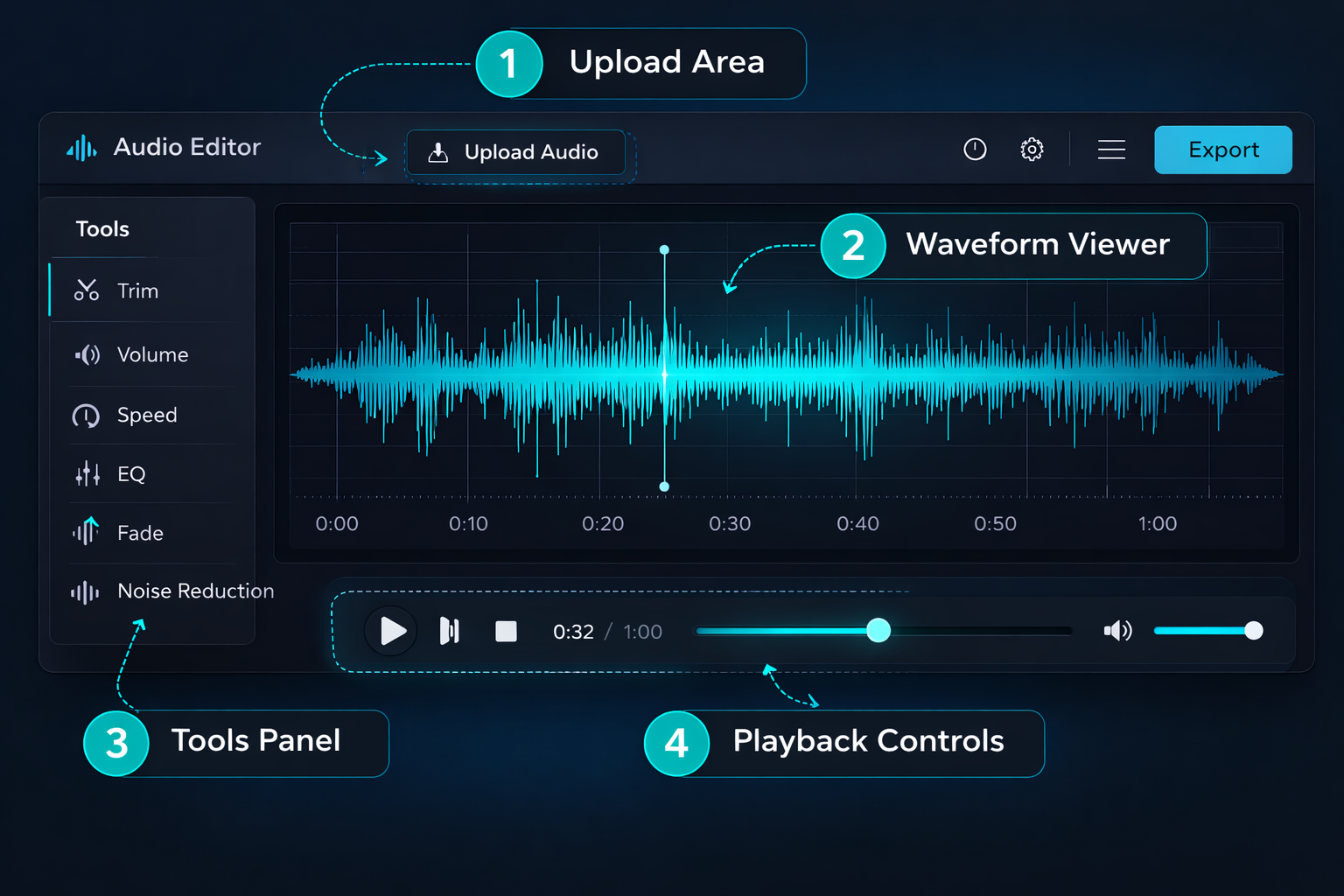
Antes de começar a editar, é útil entender os elementos principais da interface do editor para navegar com confiança.
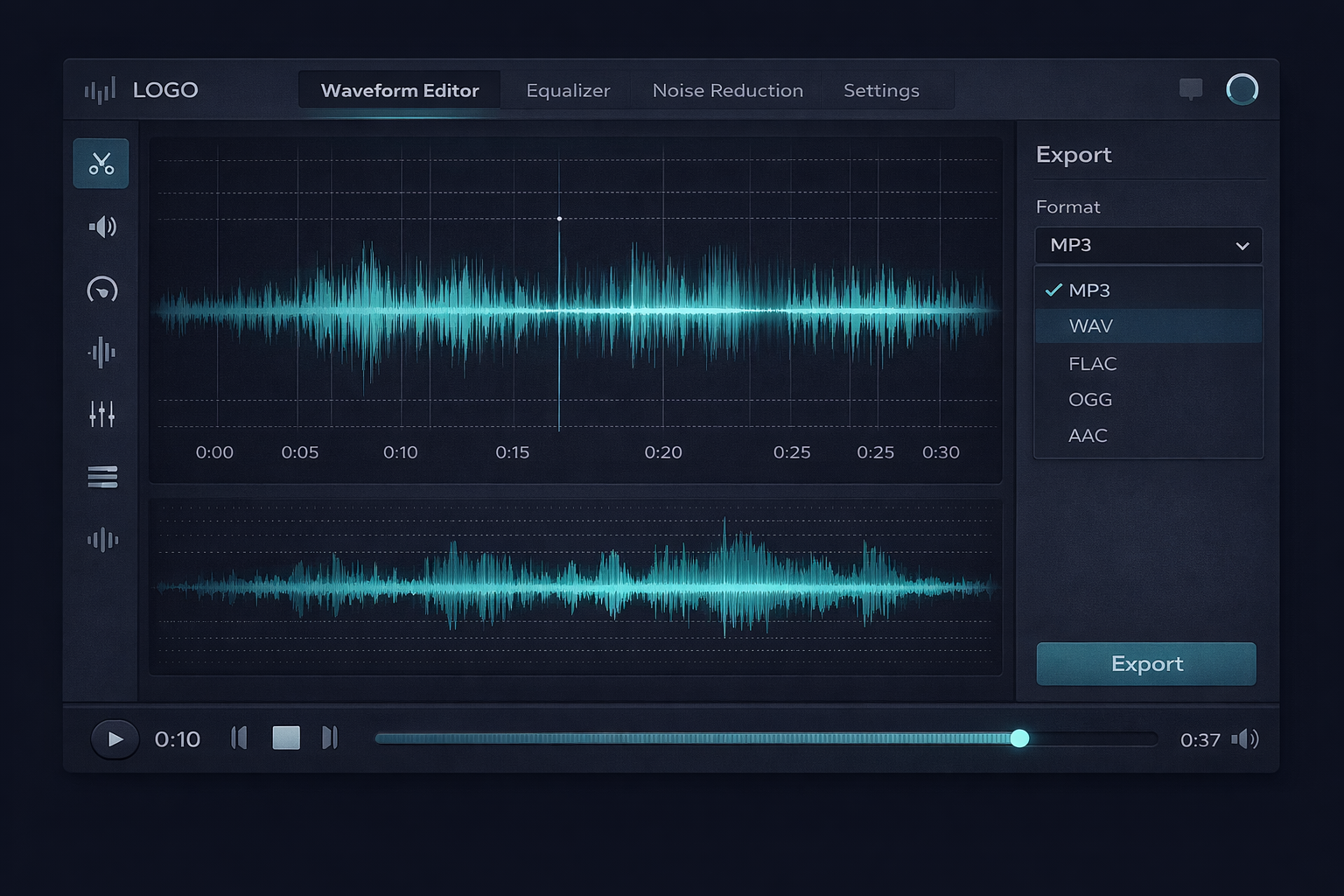
Área de Upload
A tela inicial apresenta uma área de upload central onde você pode arrastar e soltar o arquivo de vídeo ou clicar para selecionar do dispositivo. Após o carregamento, o editor exibe automaticamente o player e a linha do tempo do arquivo.
Player de Vídeo
O coração do editor. O player exibe o vídeo em tempo real e permite que você:
- Visualize cada frame com precisão
- Selecione regiões específicas clicando e arrastando na linha do tempo
- Navegue por arquivos longos com precisão
- Veja o impacto de cada edição em tempo real
Painel de Ferramentas
Organizado em abas, o painel de ferramentas agrupa todas as opções de processamento. Cada aba corresponde a uma categoria de edição: corte, volume, velocidade, rotação, flip, mute, reversão, repetição e mesclagem.
Controles de Reprodução
Permitem pré-visualizar o resultado de qualquer edição antes de exportar. Incluem play/pause, stop, indicador de tempo atual e barra de progresso navegável.
Como Usar o Editor de Vídeo Online: Passo a Passo Completo
Passo 1: Carregue o arquivo de vídeo
Acesse o editor de vídeo e carregue seu arquivo de uma das três formas:
- Arrastar e soltar o arquivo diretamente na área de upload
- Clicar na área de upload e selecionar o arquivo no gerenciador de arquivos
- Usar o botão "Escolher arquivo" na barra superior
O editor suporta arquivos de até o limite de memória do dispositivo — geralmente arquivos de até 200 MB funcionam sem problemas na maioria dos computadores e smartphones modernos.
Passo 2: Analise o vídeo
Após o carregamento, assista ao vídeo antes de qualquer edição. Identifique:
- Trechos de abertura ou encerramento desnecessários
- Partes que precisam ser cortadas ou removidas
- Se o volume do áudio está adequado
- Se a orientação do vídeo precisa de ajustes
Passo 3: Aplique as edições na ordem correta
A ordem em que você aplica as ferramentas faz diferença no resultado final. A sequência recomendada para a maioria dos projetos é:
- Corte — remova trechos desnecessários primeiro
- Rotação / Flip — corrija a orientação do vídeo
- Ajustes de áudio — ajuste volume, mude ou remova o áudio
- Velocidade — altere a velocidade do vídeo
- Exportação — escolha formato e qualidade
Passo 4: Pré-visualize antes de exportar
Sempre use o botão de reprodução para ver o resultado antes de exportar. Preste atenção especial nos trechos que você editou — é muito mais fácil corrigir antes da exportação do que reprocessar depois.
Passo 5: Exporte no formato e qualidade corretos
Escolha o formato de exportação adequado para o destino do arquivo. Veja a seção de exportação mais adiante para orientações específicas por plataforma.
Guia Completo de Cada Ferramenta de Edição de Vídeo
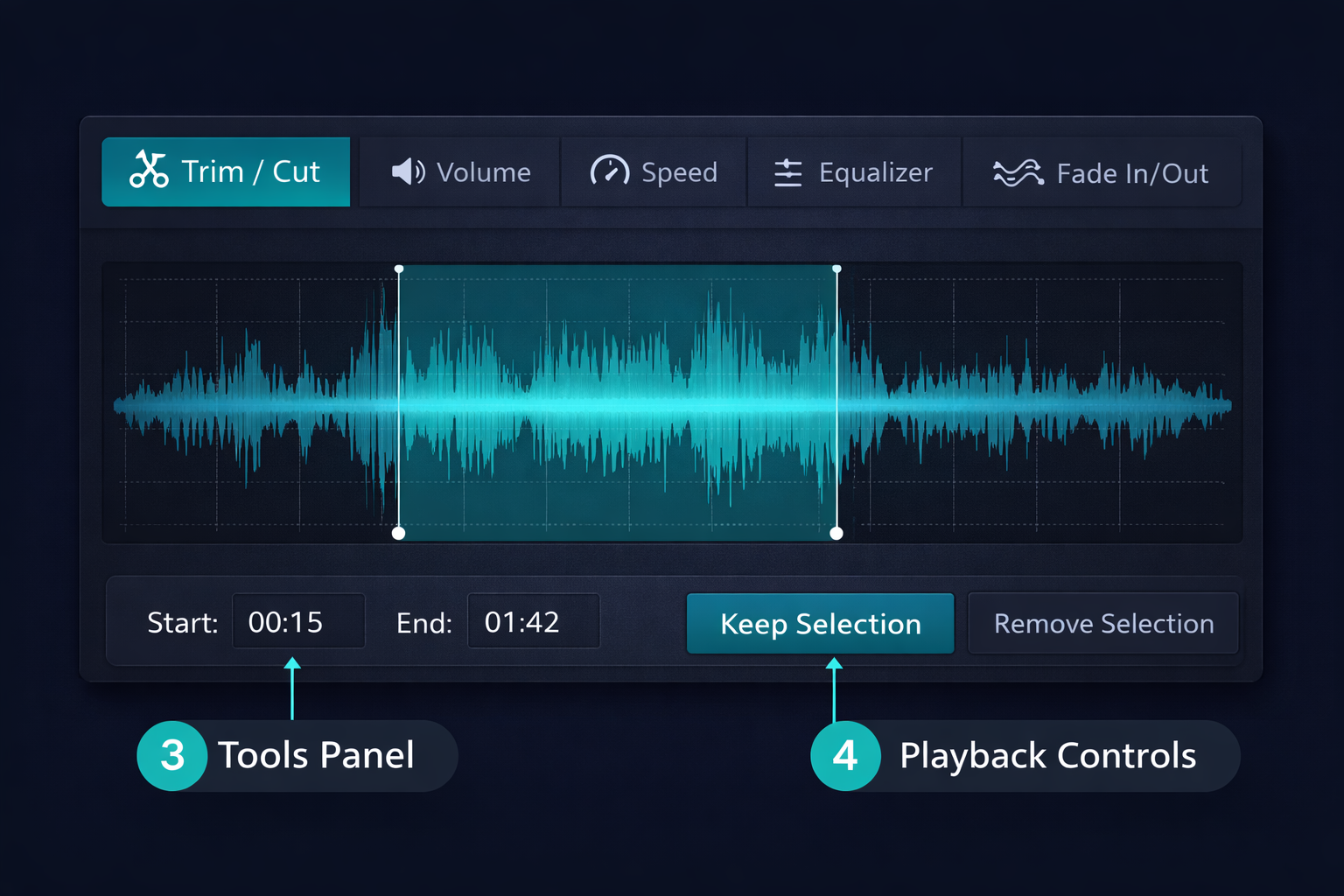
🔪 Ferramenta de Corte (Trim / Crop)
A ferramenta de corte permite selecionar um trecho do vídeo na linha do tempo e remover tudo que está fora da seleção (crop) ou remover o trecho selecionado (delete). É a operação mais básica e mais usada na edição de vídeo.
Como usar:
- Clique e arraste na linha do tempo para selecionar o trecho desejado
- Use a opção "Manter seleção" para cortar o restante (crop) ou "Remover seleção" para deletar apenas o trecho marcado
- Para seleções precisas, use os campos de tempo para definir início e fim exatos
Casos de uso ideais:
- Remover abertura ou encerramento longo de um vídeo
- Excluir uma pausa ou erro no meio de uma gravação
- Extrair um trecho específico de um vídeo maior
- Remover partes indesejadas de uma gravação de tela
🔊 Ferramenta de Volume do Vídeo
Permite ajustar o volume do áudio do vídeo. Oferece duas funções complementares: amplificação (ajuste manual de ganho em dB) e normalização (ajuste automático para um nível alvo).
Amplificação: ajusta o volume de todo o arquivo em uma quantidade fixa. Use quando sabe exatamente quanto precisa ajustar. Faixa disponível: –50 dB a +50 dB.
Normalização: analisa o áudio do vídeo e ajusta automaticamente para que o pico máximo atinja o nível definido.
Para distribuição em plataformas de streaming como YouTube, normalize para –14 LUFS, que é o padrão recomendado.
⚡ Ferramenta de Velocidade
Altera a velocidade de reprodução do vídeo de 0.5x (metade da velocidade) até 4x (quatro vezes a velocidade), mantendo o tom do áudio — a voz não fica aguda nem grave, apenas mais rápida ou lenta. Isso é tecnicamente chamado de time-stretching.
Casos de uso:
- Criar timelapses a partir de gravações longas
- Acelerar tutoriais para redes sociais
- Criar efeitos de câmera lenta para impacto visual
- Ajustar a duração de um clipe para sincronizar com música
🔄 Ferramenta de Rotação
Corrige ou ajusta a orientação do vídeo. Permite girar o vídeo em incrementos de 90° (0°, 90°, 180°, 270°) para corrigir gravações feitas na orientação errada.
Casos de uso:
- Corrigir vídeos gravados de cabeça para baixo ou na vertical
- Ajustar a orientação para o formato desejado (paisagem vs. retrato)
- Criar efeitos visuais com rotação
↔️ Ferramenta de Flip (Espelhamento)
Espelha o vídeo horizontal ou verticalmente. O flip horizontal inverte a imagem da esquerda para a direita (como um espelho), enquanto o flip vertical inverte de cima para baixo.
Casos de uso:
- Corrigir a orientação de gravações com câmera frontal
- Criar efeitos criativos de espelhamento
- Corrigir texto ou placas que aparecem ao contrário
🔇 Ferramenta de Mute (Silenciar)
Remove completamente o áudio do vídeo. Útil quando você deseja substituir a trilha sonora original ou quando o áudio original não é necessário.
Casos de uso:
- Remover áudio original antes de adicionar narração ou música
- Silenciar vídeos para conteúdo sem som (legendas)
- Remover trechos com áudio indesejado
⏪ Ferramenta de Reversão
Inverte a reprodução do vídeo — o que estava no fim passa a ser o início. O áudio também é invertido.
Casos de uso:
- Criar efeitos criativos e cômicos
- Criar transições e introduções estilizadas
- Efeitos visuais para redes sociais
🔁 Ferramenta de Repetição (Loop)
Repete o vídeo um número definido de vezes. Permite criar loops contínuos para efeitos visuais, GIFs ou conteúdo para redes sociais.
Casos de uso:
- Criar loops para Instagram Reels ou TikTok
- Repetir um clipe curto para preencher duração
- Criar efeitos hipnóticos ou cômicos
📽️ Ferramenta de Mesclagem (Merge)
Combina múltiplos vídeos em um único arquivo. Você pode selecionar vários clipes e uni-los na ordem desejada, criando um vídeo contínuo.
Casos de uso:
- Juntar cenas gravadas separadamente em um vídeo único
- Combinar gravações de aulas ou apresentações
- Unir clipes para criar um vídeo compilado
Exportação: Escolhendo o Formato e Qualidade Certos
A exportação é a etapa final e uma das mais importantes. Escolher o formato e a qualidade errados pode comprometer todo o trabalho anterior.
Guia de formato por destino
| Destino | Formato recomendado | Qualidade | Motivo |
|---|---|---|---|
| YouTube | MP4 | 1080p, H.264 | Padrão da plataforma |
| Instagram / TikTok | MP4 | 1080p, H.264 | Boa qualidade, arquivo compacto |
| MP4 | 720p, H.264 | Tamanho reduzido para compartilhamento | |
| Vimeo | MP4 ou MOV | 4K, H.264/H.265 | Alta qualidade para profissionais |
| Arquivamento | MOV ou MKV | Sem perdas | Preservação da qualidade máxima |
| Edição posterior | MOV | ProRes ou DNxHD | Manter qualidade para próxima edição |
| Web / Sites | WebM ou MP4 | 720p, VP9/H.264 | Carregamento rápido em páginas |
MP4 vs. WebM vs. MOV: qual escolher?
MP4 é o formato mais universal e compatível. Usa compressão H.264, que oferece excelente qualidade com tamanho de arquivo reduzido. É o formato ideal para distribuição em qualquer plataforma — YouTube, Instagram, TikTok, WhatsApp. Praticamente qualquer dispositivo consegue reproduzir MP4.
WebM é o formato open source desenvolvido para a web. Usa compressão VP8 ou VP9 e oferece qualidade similar ao MP4 com tamanhos de arquivo geralmente menores. É ideal para incorporar em sites e páginas web, sendo nativamente suportado por navegadores modernos.
MOV é o formato da Apple, amplamente usado em produção profissional. Suporta codecs de alta qualidade como ProRes, sendo ideal para arquivamento e edição posterior. Os arquivos são maiores, mas preservam a máxima qualidade da gravação original.
Casos de Uso Detalhados
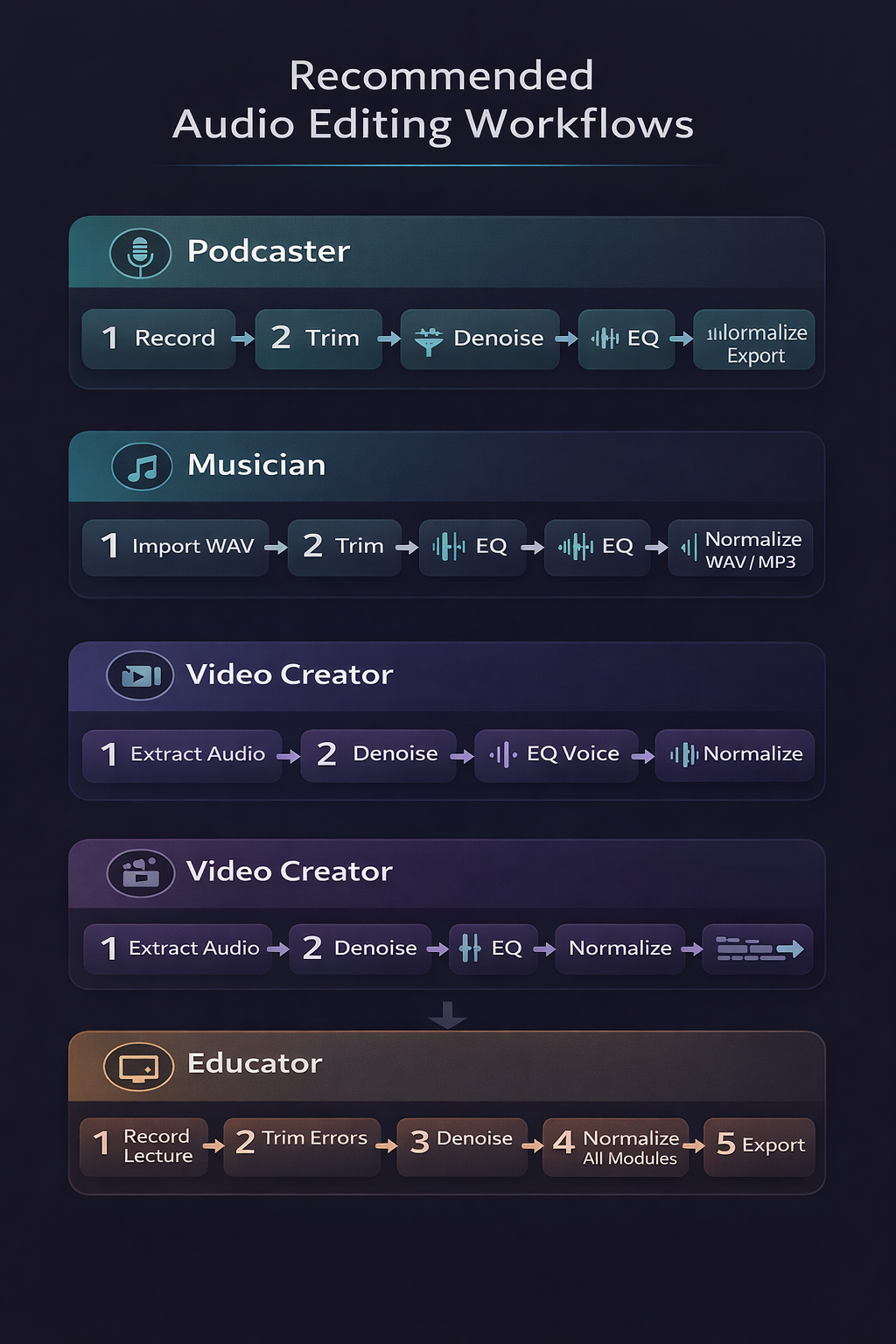
YouTubers: Fluxo de Trabalho Completo
Um vídeo típico para o YouTube passa pelas seguintes etapas no editor:
- Carregar a gravação bruta (geralmente MP4 ou MOV da câmera)
- Cortar erros, pausas e partes desnecessárias
- Ajustar volume do áudio para nível consistente
- Acelerar trechos longos se necessário
- Exportar em MP4 1080p H.264 para upload no YouTube
Com o Edit-Video.Online, todo esse fluxo pode ser executado em uma única sessão no navegador, sem alternar entre diferentes ferramentas.
Criadores para Redes Sociais
Quem produz conteúdo para Instagram Reels, TikTok ou Shorts pode usar o editor para preparar vídeos otimizados:
- Carregar o vídeo gravado no celular ou câmera
- Cortar para a duração ideal (até 60 segundos para Reels/Shorts)
- Ajustar velocidade para ritmo mais dinâmico
- Exportar em MP4 1080p compatível com cada plataforma
Educadores e Criadores de Curso
Gravações de aulas, tutoriais e cursos se benefician especialmente da edição precisa:
- Cortar erros de fala, tosse, ou trechos desnecessários
- Ajustar volume para nível consistente em todo o vídeo
- Corrigir orientação se gravou na vertical ou de cabeça para baixo
- Exportar no formato exigido pela plataforma do curso
Produtores de Eventos e Casamentos
Para profissionais que precisam editar gravações de eventos:
- Carregar todos os clipes do evento
- Cortar cada clipe para manter apenas os melhores momentos
- Juntar os clipes usando a ferramenta de mesclagem
- Exportar em formato de alta qualidade para entrega aos clientes
Edit-Video.Online vs. Outras Soluções
Com tantas opções disponíveis, por que escolher o Edit-Video.Online? A tabela abaixo compara as principais características com as alternativas mais populares:
| Característica | Edit-Video.Online | Shotcut | Adobe Premiere | Canva |
|---|---|---|---|---|
| Instalação necessária | ❌ Não | ✅ Sim | ✅ Sim | ❌ Não (web) |
| Processamento local | ✅ Sim | ✅ Sim | ✅ Sim | ❌ Nuvem |
| Gratuito | ✅ 100% | ✅ Sim | ❌ Pago | ❌ Freemium |
| Sem marca d'água | ✅ Sim | ✅ Sim | ✅ Sim | ❌ Plano pago |
| Curva de aprendizado | 🟢 Baixa | 🟡 Média | 🔴 Alta | 🟢 Baixa |
| Funciona em celular | ✅ Sim | ❌ Não | ❌ Não | ✅ Sim |
| Sem cadastro | ✅ Sim | ✅ Sim | ❌ Obrigatório | ❌ Obrigatório |
| Privacidade total | ✅ Sim | ✅ Sim | ❌ Adobe cloud | ❌ Upload nuvem |
O Shotcut é a alternativa gratuita mais poderosa disponível, mas exige instalação e tem uma interface complexa. O Adobe Premiere é profissional e poderoso, mas custa a partir de R$ 100/mês. O Canva é fácil de usar, mas envia seus arquivos para a nuvem e cobra por funcionalidades avançadas.
O Edit-Video.Online ocupa um espaço único: gratuito, sem instalação, com processamento local e interface simples — ideal para a maioria das necessidades práticas de edição de vídeo sem a complexidade das ferramentas profissionais.
Dicas Avançadas para Melhores Resultados
Trabalhe sempre com a maior qualidade possível na entrada
O resultado da edição nunca pode ser melhor do que o arquivo original. Se você tem a opção de gravar em 4K, sempre escolha a maior resolução possível. Editar um vídeo comprimido e exportar novamente causa perda de qualidade adicional.
Use atalhos de teclado para agilizar o trabalho
Familiarize-se com os atalhos do editor: barra de espaço para play/pause, tecla Delete para remover seleção, Ctrl+Z para desfazer. Esses atalhos básicos podem reduzir o tempo de edição pela metade.
Escolha a resolução certa para o destino
Não adianta exportar em 4K para compartilhar no WhatsApp se a plataforma vai recompactar o vídeo. Escolha a resolução adequada para cada destino: 1080p para YouTube e redes sociais, 720p para WhatsApp, 4K para Vimeo ou arquivamento profissional.
Faça múltiplos saves em formatos diferentes
Guarde sempre o arquivo original intocado. Exporte versões intermediárias antes de aplicar processamentos irreversíveis. Só converta para o formato final na exportação definitiva.
Perguntas Frequentes (FAQ)
O editor funciona offline?
Sim. Todo o processamento acontece localmente no seu navegador. Após carregar a página, você pode editar vídeo mesmo sem conexão com a internet — o processamento não depende de comunicação com servidores.
Meus arquivos são enviados para algum servidor?
Não. Todos os arquivos são processados inteiramente no seu dispositivo. Nenhum dado de vídeo é transmitido para servidores do Edit-Video.Online ou de terceiros. Sua privacidade é preservada por arquitetura, não apenas por política.
Qual o tamanho máximo de arquivo suportado?
Não há um limite fixo imposto pela ferramenta. O limite prático é a memória disponível no seu dispositivo. Na maioria dos computadores e smartphones modernos, arquivos de até 200 MB são processados sem problemas.
Posso editar múltiplos arquivos ao mesmo tempo?
O editor processa um arquivo por vez. Para projetos que envolvem múltiplos clipes ou a junção de arquivos diferentes, use a ferramenta de mesclagem de vídeo disponível separadamente no site.
O editor funciona em celular e tablet?
Sim. O Edit-Video.Online é totalmente responsivo e funciona em navegadores modernos de Android e iOS. A interface se adapta ao tamanho da tela automaticamente, sem necessidade de instalar aplicativos.
É possível desfazer edições?
Sim. O editor suporta desfazer (Ctrl+Z / Cmd+Z) para reverter as últimas ações. Para segurança adicional, recomendamos manter o arquivo original em uma cópia separada antes de começar a editar.
Há diferença de qualidade entre editar online e em software desktop?
Para as operações disponíveis no Edit-Video.Online, não há diferença perceptível de qualidade em relação a softwares desktop como Shotcut ou Adobe Premiere. O processamento usa os mesmos padrões profissionais de codificação.
Preciso de uma conta para usar?
Não. O Edit-Video.Online é completamente acessível sem cadastro, login ou qualquer tipo de conta. Acesse, use e saia — sem rastros, sem cookies de rastreamento, sem formulários.
Conclusão
O Edit-Video.Online representa uma evolução na acessibilidade da produção de vídeo profissional. O que antes exigia instalação de software pesado, licenças caras e horas de aprendizado agora está disponível para qualquer pessoa com um navegador moderno — gratuitamente, de forma privada e sem complicações.
Se você é youtuber, criador de conteúdo, educador, produtor de eventos ou simplesmente alguém que precisa editar um vídeo de vez em quando, o editor tem todas as ferramentas que você precisa para o dia a dia: corte preciso, ajuste de volume, controle de velocidade, rotação, flip, mute, reversão, repetição, mesclagem e exportação em múltiplos formatos.
Lembre-se das boas práticas essenciais:
- Trabalhe sempre com a maior resolução possível durante a edição
- Siga a ordem correta de processamento: corte → orientação → áudio → velocidade → exportação
- Escolha o formato correto para a plataforma de destino
- Pré-visualize sempre antes de exportar
- Mantenha o arquivo original intocado como backup
Seja para editar vídeos para o YouTube, cortar clipes para redes sociais, ajustar volume de gravações ou mesclar múltiplas cenas — o Edit-Video.Online cobre todos esses casos de uso com ferramentas de nível profissional, sem assinatura e sem enviar seus arquivos para servidores externos.
Acesse o editor de vídeo online agora e comece a editar com qualidade profissional — sem instalar nada, sem pagar nada, sem complicações.
Tem dúvidas sobre o editor ou quer compartilhar sua experiência? Entre em contato pelo nosso formulário de contato.