Como Alterar Velocidade de Vídeo Online: Guia Completo 2026
Você consome tutoriais em velocidade normal e sente que está perdendo tempo? Ou tenta aprender uma coreografia assistindo ao vídeo em velocidade original, mas os movimentos simplesmente não acompanham? Talvez precise analisar uma gravação frame a frame e cada cena exige que você pause e volte dezenas de vezes?
Todos esses problemas têm a mesma solução: controle de velocidade de vídeo. A capacidade de acelerar ou desacelerar um arquivo de vídeo sem distorcer o tom do áudio é uma das ferramentas mais práticas da edição moderna — e uma das mais subutilizadas por criadores de conteúdo, estudantes e profissionais.
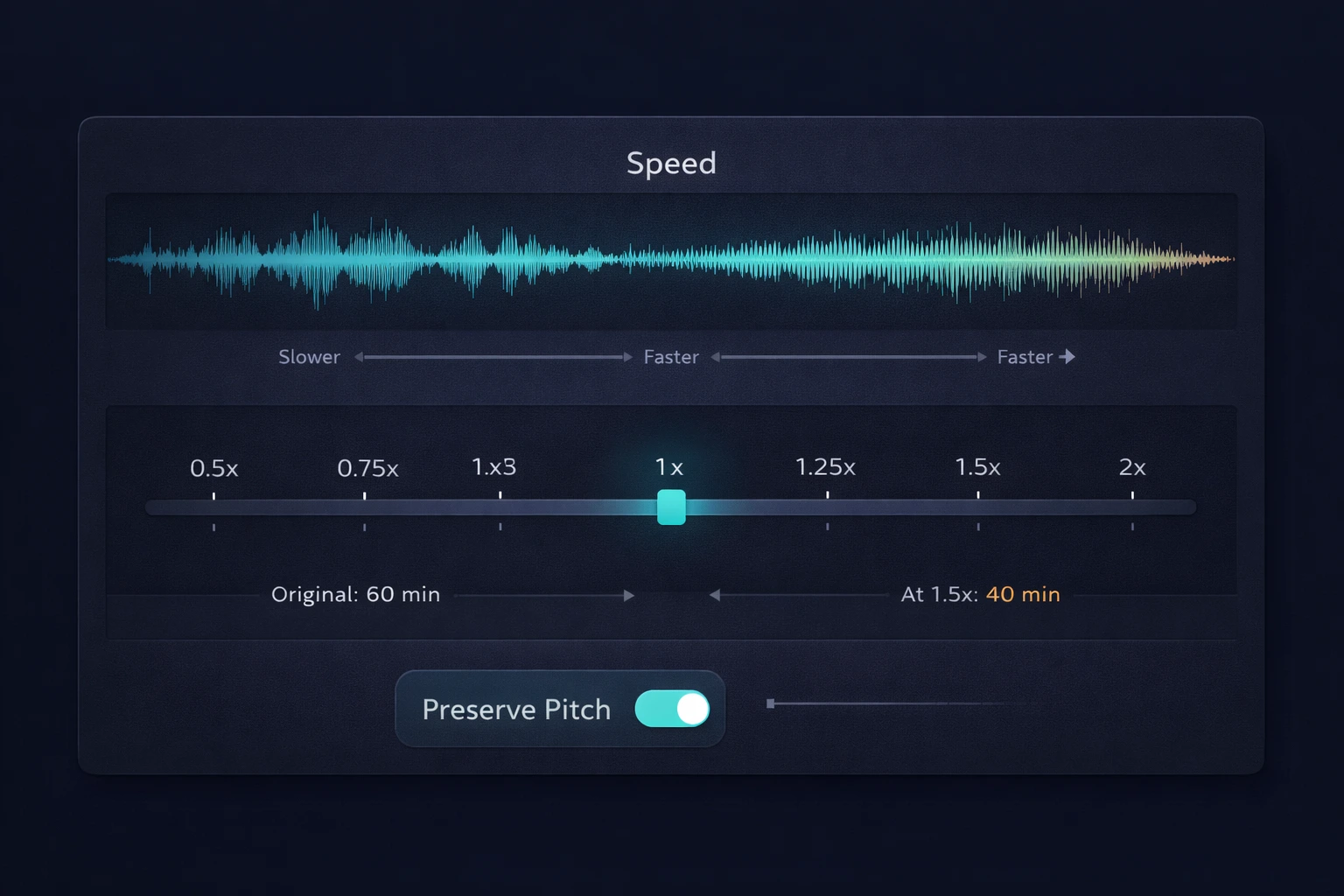
Neste guia completo, você vai entender como funciona a alteração de velocidade tecnicamente, qual a diferença entre acelerar com e sem preservação de tom, quais velocidades usar em cada situação e como aplicar tudo isso de graça, direto no navegador, sem instalar nada.
Índice
- Por Que Alterar a Velocidade do Vídeo?
- A Tecnologia por Trás: Time-Stretching vs. Pitch Shifting
- Guia de Velocidades: Qual Usar em Cada Situação
- Como Alterar a Velocidade de Vídeo Online: Passo a Passo
- Casos de Uso Detalhados
- Alterar Velocidade vs. Outras Ferramentas de Edição
- Erros Comuns ao Alterar Velocidade de Vídeo
- Perguntas Frequentes (FAQ)
- Conclusão
Por Que Alterar a Velocidade do Vídeo?
O controle de velocidade de vídeo não é apenas um truque criativo — é uma ferramenta prática com impacto direto na produtividade, no aprendizado e na qualidade de produção. Dependendo do contexto, acelerar ou desacelerar um arquivo pode economizar horas de trabalho ou desbloquear habilidades que parecessem impossíveis de desenvolver.
Para consumo de conteúdo
Estudos sobre consumo de videoaulas mostram que mais de 60% dos espectadores regulares assistem em velocidade acima de 1x — sendo 1,5x a velocidade mais popular. Em uma videoaula de 60 minutos, assistir a 1,5x economiza 20 minutos. Em 5 aulas por semana, isso representa quase 2 horas devolvidas à sua semana.
A maioria das pessoas consegue compreender fala em até 2,5x a velocidade normal — bem acima do que intuitivamente esperariam. O limite não é a compreensão, mas o conforto e a qualidade da gravação.
Para aprendizado musical com vídeo
Músicos iniciantes e intermediários frequentemente ficam presos em trechos rápidos que não conseguem reproduzir. A solução profissional é desacelerar o vídeo para 50% ou 60% da velocidade original, praticar o trecho lentamente até dominá-lo e depois aumentar gradualmente até a velocidade original. Essa técnica, usada em conservatórios do mundo inteiro, é muito mais eficaz do que repetir o trecho em velocidade normal dezenas de vezes — e o vídeo permite ver exatamente como os dedos se posicionam.
Para transcrição e análise
Transcrever vídeo em velocidade normal é frustrante — você pausa, volta, pausa de novo. Em velocidade reduzida (0,6x a 0,75x), cada palavra fica clara o suficiente para ser transcrita sem interrupções constantes, reduzindo o tempo total de transcrição em 30 a 50%.
Para produção e edição
Produtores de conteúdo usam o controle de velocidade para ajustar a duração de cenas a timings específicos, criar efeitos de câmera lenta e acelerada e preparar material de referência para sincronização.
A Tecnologia por Trás: Time-Stretching vs. Pitch Shifting
Esta é a parte técnica que a maioria dos tutoriais ignora — e que explica por que alguns resultados soam naturais enquanto outros parecem uma gravação de fita cassete sendo tocada no modo errado.
O problema: velocidade e tom são ligados
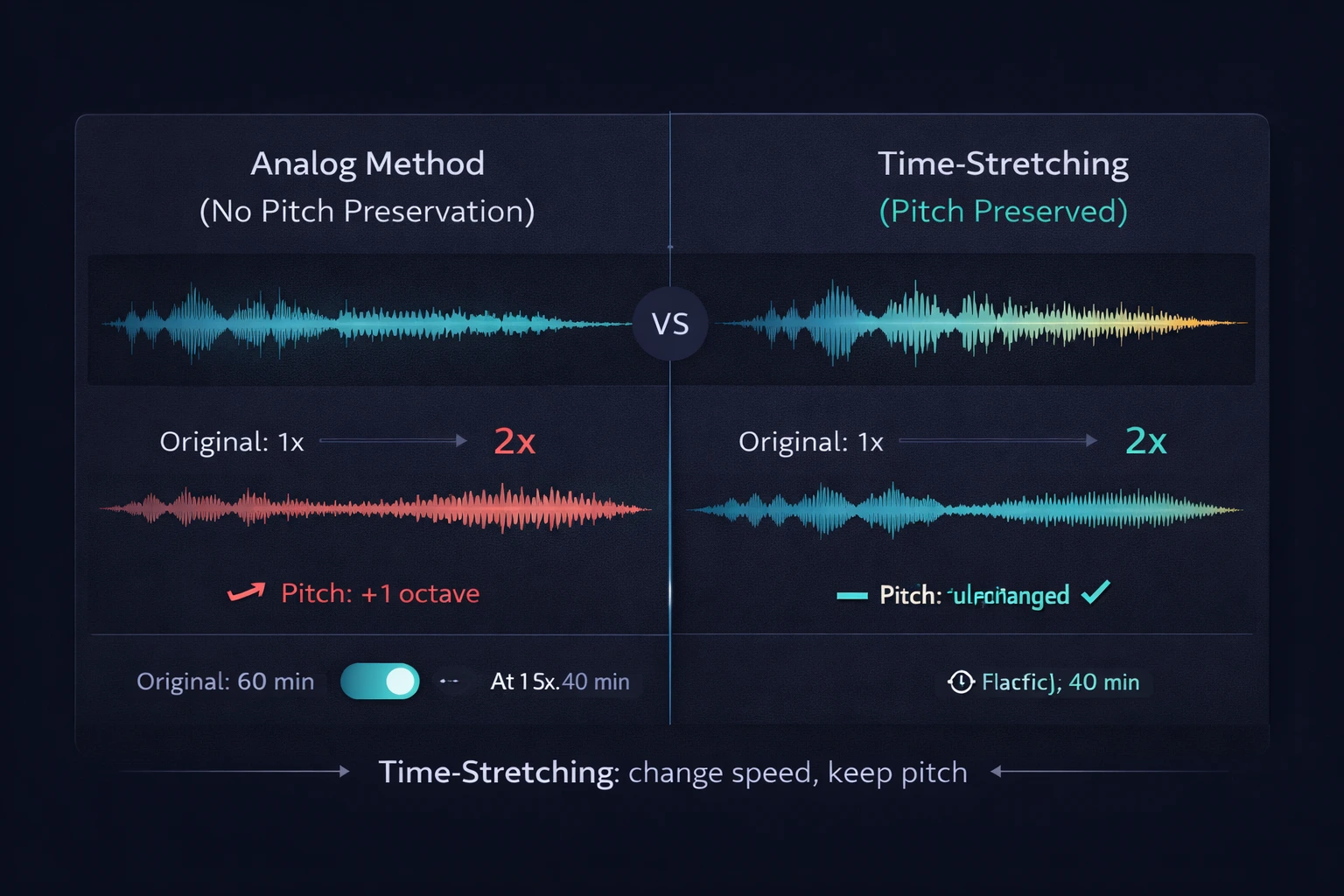
Em uma gravação analógica convencional — como uma fita magnética — velocidade e tom são inseparáveis. Tocar uma fita mais rápido aumenta tanto a velocidade quanto o tom (a voz fica aguda, como o Chipmunks). Tocar mais devagar reduz tanto a velocidade quanto o tom (a voz fica grave e arrastada). O mesmo acontecia nos primeiros projetores de filmes.
Isso acontece porque a frequência do sinal — que determina o tom percebido — é diretamente proporcional à velocidade de reprodução. Dobrar a velocidade dobra todas as frequências, subindo o tom em exatamente uma oitava.
A solução: time-stretching
O time-stretching (ou "esticamento de tempo") é o algoritmo que separa velocidade de tom. Ele permite alterar a duração de um arquivo de vídeo sem afetar as frequências do áudio — ou seja, sem mudar o tom percebido.
O algoritmo funciona dividindo o áudio em pequenos segmentos (grãos), reposicionando-os no tempo de acordo com a velocidade desejada e aplicando sobreposições suaves entre os segmentos para eliminar artefatos. Esse processo é chamado de síntese granular ou WSOLA (Waveform Similarity Overlap-Add). A parte visual do vídeo é esticada ou comprimida proporcionalmente.
Resultado: um vídeo acelerado em 1,5x com time-stretching soa como a mesma voz falando mais rápido — não como uma voz com tom agudo de desenho animado.
Quando o time-stretching tem limites
O time-stretching funciona melhor em faixas moderadas. Nos extremos, começam a aparecer artefatos:
- Acima de 2x: artefatos de granularidade — o áudio pode soar "borbulhante" ou "robotizado" e o vídeo pode parecer acelerado demais
- Abaixo de 0,5x: artefatos de repetição — os grãos ficam audíveis como ecos rápidos e o vídeo pode parecer travado
- Vídeo com música complexa: mais difícil de processar sem artefatos do que voz solo
Para uso prático — videoaulas, tutoriais, palestras e vídeos musicais para aprendizado — a faixa entre 0,5x e 2x produz resultados de excelente qualidade com algoritmos modernos.
Guia de Velocidades: Qual Usar em Cada Situação
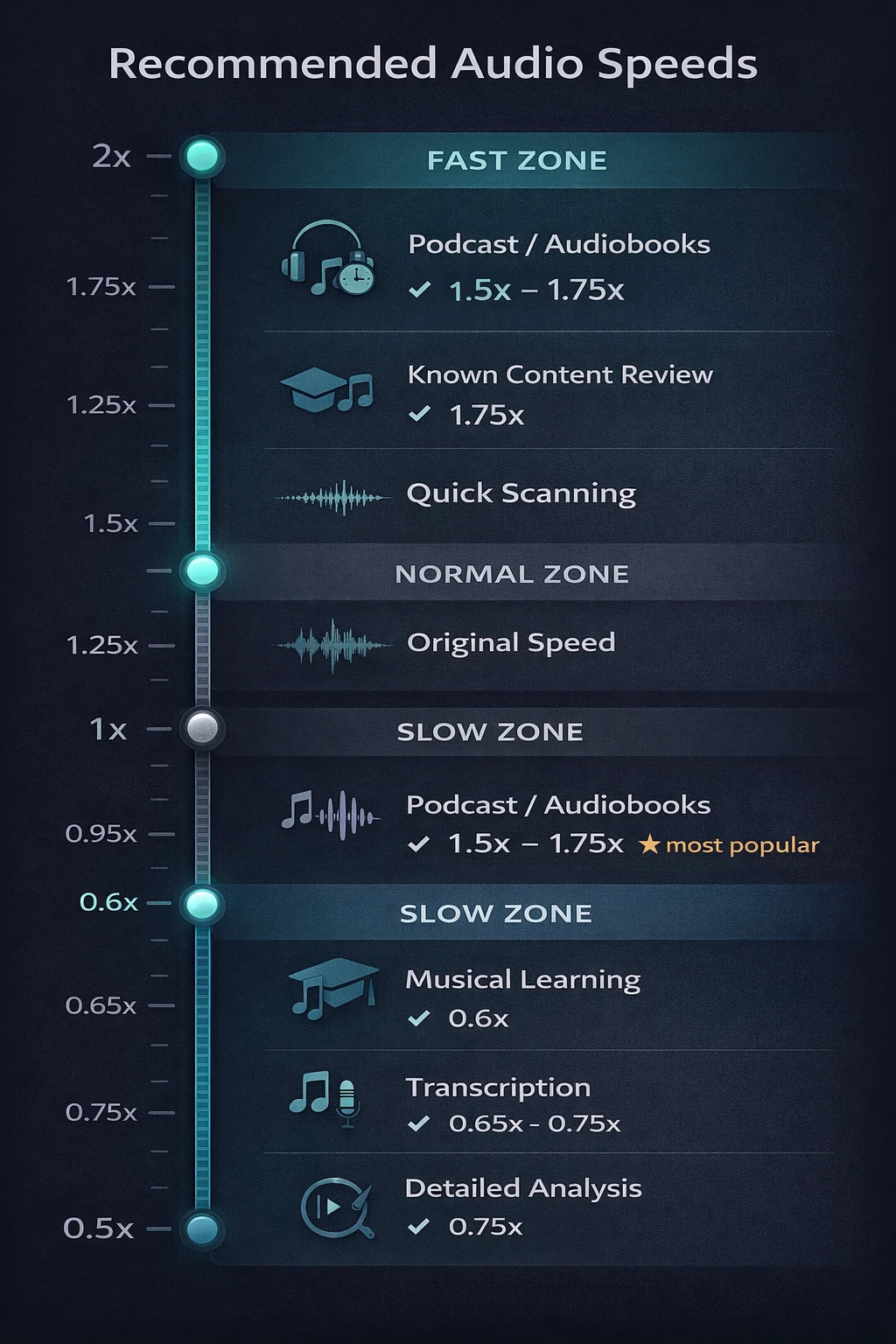
A escolha da velocidade certa depende do conteúdo e do objetivo. A tabela abaixo serve como referência prática:
| Velocidade | Uso ideal | Qualidade | Observação |
|---|---|---|---|
| 0,5x | Aprendizado musical intenso, transcrição difícil | ✅ Excelente | Limite inferior recomendado |
| 0,6x – 0,7x | Aprendizado musical, transcrição geral | ✅ Excelente | Ótimo para prática de instrumentos |
| 0,75x | Análise de fala, revisão detalhada | ✅ Excelente | Natural e confortável |
| 1x | Velocidade original | ✅ Original | Sem processamento |
| 1,25x | Vlogs familiares, aulas | ✅ Excelente | Ponto de entrada para aceleração |
| 1,5x | Tutoriais, videoaulas, palestras | ✅ Muito boa | A velocidade mais usada no mundo |
| 1,75x | Revisão de conteúdo já conhecido | ✅ Boa | Requer atenção para acompanhar |
| 2x | Revisão rápida, scanning de conteúdo | ⚠️ Aceitável | Limita a compreensão de detalhes |
| Acima de 2x | Efeitos especiais, scanning | ⚠️ Artefatos | Não recomendado para uso prático |
A velocidade ideal para videoaulas
Pesquisas com espectadores regulares de videoaulas apontam 1,5x como o ponto ideal para a maioria das pessoas — rápido o suficiente para economizar tempo significativo, mas ainda confortável para compreensão plena. Para conteúdo técnico ou com sotaques menos familiares, 1,25x é mais seguro.
A velocidade ideal para aprendizado musical
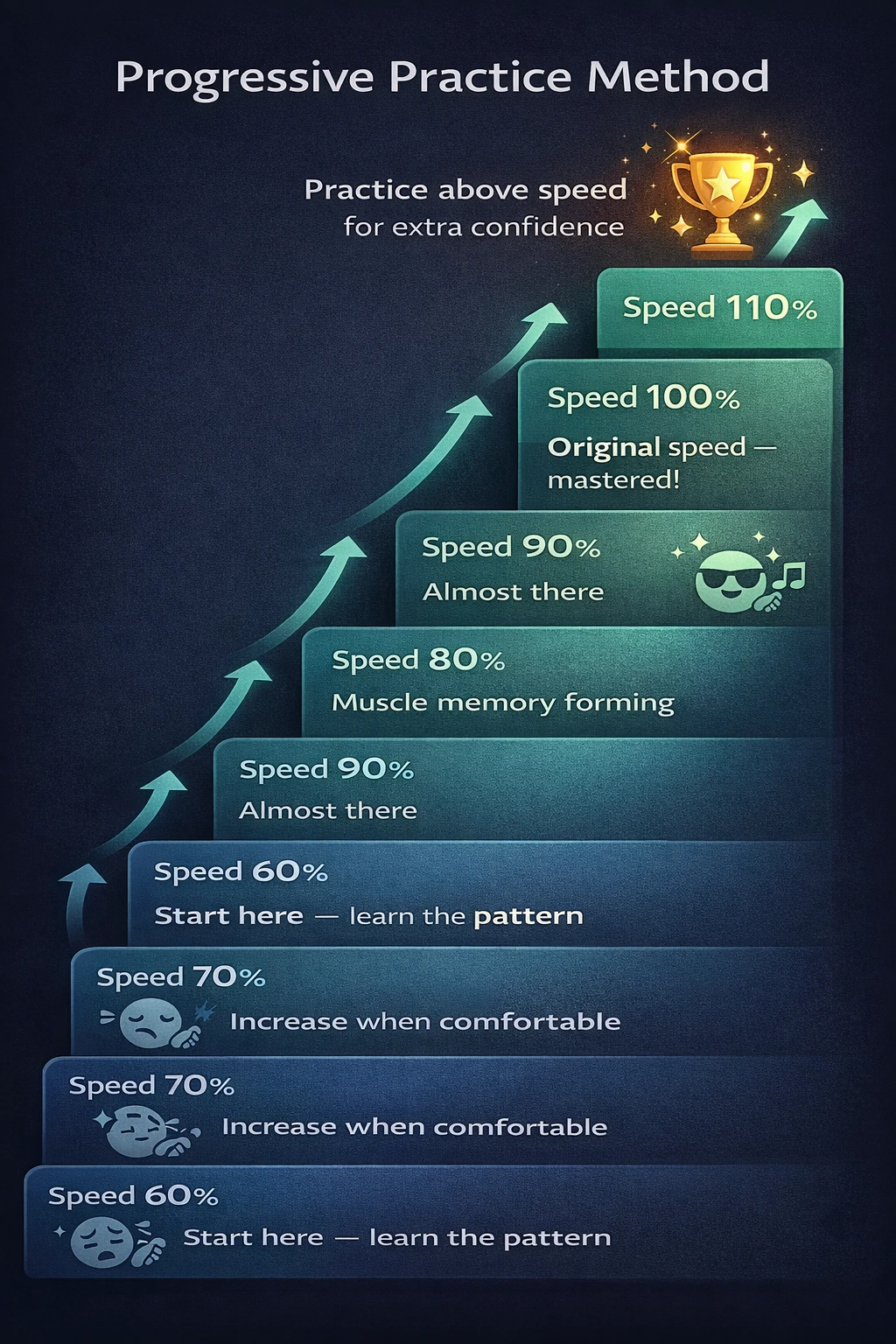
Para aprender trechos difíceis, comece em 60–70% da velocidade original. Quando conseguir executar o trecho confortavelmente nessa velocidade, aumente para 80%, depois 90%, depois 100%. Esse método progressivo é muito mais eficiente do que repetir em velocidade original.
Como Alterar a Velocidade de Vídeo Online: Passo a Passo
Com o Edit-Video.Online, o processo é direto, gratuito e funciona em qualquer navegador moderno — sem criar conta, sem instalar extensões, com processamento 100% local e privado.
Passo 1: Acesse a ferramenta e carregue o arquivo
Acesse a ferramenta de alteração de velocidade e carregue seu arquivo de vídeo. São suportados MP4, AVI, MOV, WEBM e MKV. O processamento acontece inteiramente no seu navegador.
Passo 2: Escolha a velocidade desejada
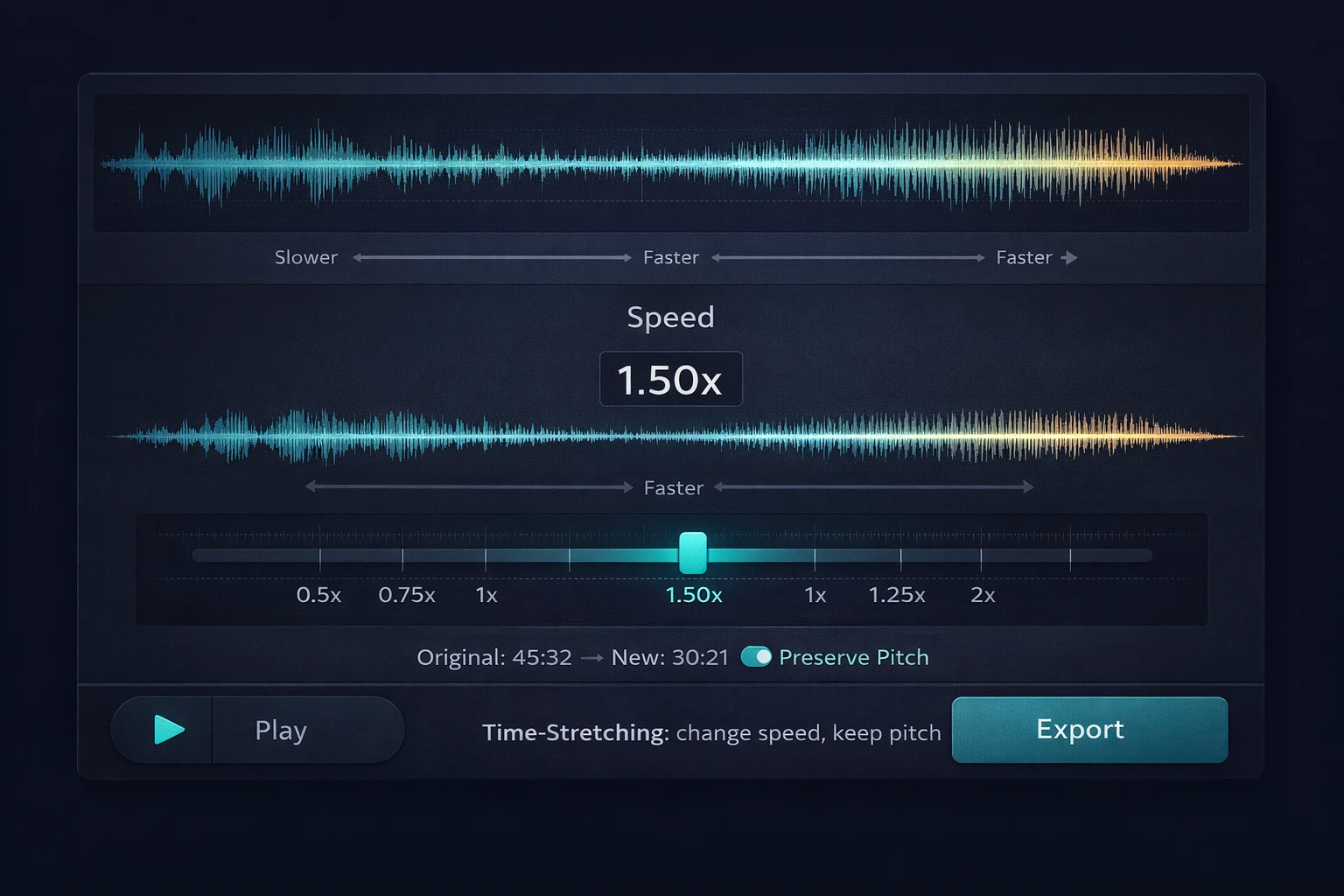
Use o controle deslizante para definir a velocidade. O range disponível é de 0,5x a 2x. Para ajustes precisos, use os botões de incremento ou digite o valor diretamente no campo numérico.
Passo 3: Verifique a opção de preservação de tom
Certifique-se de que a opção de preservação de tom (pitch preservation) está ativada. Com ela ativa, a voz ou instrumento na trilha de áudio do vídeo soa natural na nova velocidade. Com ela desativada, o tom muda junto com a velocidade — efeito útil apenas para fins criativos específicos.
Passo 4: Pré-visualize o resultado
Use o botão de reprodução para assistir ao vídeo na nova velocidade antes de exportar. Preste atenção à naturalidade da voz ou instrumento — artefatos de time-stretching, quando presentes, aparecem como um leve "borbulhamento" no áudio.
Passo 5: Ajuste se necessário
Se o resultado soar artificial, tente uma velocidade menos extrema. Velocidades próximas a 1x (como 1,25x ou 0,8x) produzem resultados muito mais naturais do que velocidades nos extremos (0,5x ou 2x).
Passo 6: Exporte no formato correto
Exporte em formato de alta qualidade (como AVI ou MOV sem compressão pesada) para máxima qualidade ou MP4 para distribuição. Para uso em projetos que vão passar por mais edição, sempre exporte em formato de qualidade máxima.
Casos de Uso Detalhados
Criadores de Conteúdo: Versões para Diferentes Públicos
Alguns criadores oferecem versões do mesmo vídeo em velocidades diferentes — uma versão normal e uma versão acelerada para espectadores que já conhecem o apresentador e o formato. Isso é especialmente comum em canais de notícias e atualidades, onde o espectador regular não precisa do contexto introdutório.
Para criar uma versão acelerada de um vídeo, aplique 1,5x de velocidade, normalize o volume (que pode perceber uma leve variação após o processamento) e exporte em MP4. O resultado é um vídeo de 60 minutos que dura 40 minutos sem perder nenhum conteúdo.
Músicos: Método de Prática Progressiva
O método de prática progressiva com velocidade reduzida é usado em conservatórios do mundo inteiro para o aprendizado de peças difíceis. O processo:
- Assista ao trecho na velocidade original para memorizar como deve soar e como os dedos se movem
- Reduza para 60–65% e pratique até dominar completamente
- Aumente para 75% e pratique novamente até dominar
- Continue aumentando em incrementos de 10–15% até chegar a 100%
- Pratique em 105–110% para "folga" — quando voltar para 100%, parecerá fácil
Estudantes e Pesquisadores: Transcrição Eficiente
Transcrever entrevistas gravadas em vídeo, palestras e depoimentos é uma das tarefas mais demoradas da pesquisa acadêmica e do jornalismo. Em velocidade reduzida (0,65x a 0,75x), cada frase fica claramente inteligível sem pausas constantes, reduzindo o tempo total de transcrição significativamente.
Para línguas estrangeiras ou sotaques menos familiares, 0,6x é o ponto ideal — lento o suficiente para identificar cada palavra, mas não tão lento que os sons se tornem irreconhecíveis.
Editores de Vídeo: Ajuste de Duração
Um dos problemas mais comuns na produção de vídeo é o conteúdo bruto que não se encaixa no timing desejado. Se o clipe tem 62 segundos e o timing ideal é 58 segundos, acelerar o vídeo em 1,07x (apenas 7% mais rápido) resolve o problema de forma completamente imperceptível — ninguém vai notar a diferença de velocidade.
Da mesma forma, um clipe de 55 segundos para um espaço de 60 segundos pode ser desacelerado para 0,92x, alongando o vídeo sem nenhum artefato audível ou visual perceptível.
Professores e Educadores: Revisão de Material Gravado
Professores que gravam suas próprias videoaulas frequentemente precisam revisar o material antes de publicar. Assistir a uma aula de 90 minutos a 1,5x reduz o tempo de revisão para 60 minutos — economia significativa quando multiplicada por dezenas de aulas por semestre.
Alterar Velocidade vs. Outras Ferramentas de Edição
O controle de velocidade funciona melhor quando combinado com outras ferramentas de edição. A tabela abaixo mostra como integrá-lo ao fluxo de trabalho:
| Situação | Velocidade | Combinar com |
|---|---|---|
| Vlog para distribuição | 1x (original) | Correção de cor, redução de ruído |
| Vlog versão resumida | 1,5x | Normalização de áudio após velocidade |
| Narração para vídeo (longa) | 1,05x – 1,15x | Equalização de voz |
| Narração para vídeo (curta) | 0,88x – 0,95x | Equalização de voz |
| Vídeo musical para aprendizado | 0,6x – 0,75x | Nenhuma — manter original |
| Transcrição de vídeo | 0,65x – 0,75x | Nenhuma — uso temporário |
| Efeito criativo de vídeo | 0,3x – 0,5x | Reverb, equalização |
Atenção: normalize o áudio após alterar velocidade
Após alterar a velocidade de um vídeo, o nível de volume do áudio pode variar ligeiramente devido ao processamento de time-stretching. Sempre verifique o nível após a alteração e aplique normalização se necessário antes de exportar o arquivo final.
Erros Comuns ao Alterar Velocidade de Vídeo
Erro 1: Alterar velocidade sem preservação de tom
O erro mais clássico: aplicar aceleração sem ativar o time-stretching, resultando em voz aguda ou grave na trilha de áudio. Sempre verifique se a opção de preservação de tom está ativa antes de processar.
Erro 2: Usar velocidades extremas em vídeos com música complexa
Vídeos com muitas camadas de áudio simultâneas sofrem mais com artefatos de time-stretching do que voz solo. Em velocidades acima de 1,8x ou abaixo de 0,6x, músicas densas podem desenvolver artefatos audíveis. Para música, mantenha-se preferencialmente entre 0,7x e 1,5x.
Erro 3: Não normalizar o áudio após a alteração
O processamento de time-stretching pode afetar levemente o nível de volume do arquivo. Exportar sem verificar o volume pode resultar em um arquivo mais baixo ou mais alto do que o esperado, especialmente se o vídeo vai ser usado junto com outros materiais.
Erro 4: Alterar velocidade de arquivo já muito comprimido
Arquivos de vídeo com baixa taxa de bits já contêm artefatos de compressão tanto no vídeo quanto no áudio. O time-stretching amplifica esses artefatos, tornando-os mais audíveis. Para melhores resultados, trabalhe sempre com arquivos de alta qualidade.
Erro 5: Esperar qualidade profissional em velocidades extremas
Nenhum algoritmo de time-stretching entrega qualidade perfeita em velocidades extremas. Se o projeto exige 0,25x ou 3x, é necessário aceitar algum nível de artefatos — ou usar ferramentas especializadas de estúdio. Para uso prático e cotidiano, fique entre 0,5x e 2x.
Perguntas Frequentes (FAQ)
Alterar a velocidade do vídeo muda o tom da voz ou instrumento?
Com a opção de preservação de tom (time-stretching) ativada, não. A voz e os instrumentos soam naturais na nova velocidade — apenas mais rápidos ou mais lentos. Sem essa opção, a velocidade e o tom mudam juntos: acelerar sobe o tom, desacelerar abaixa. A preservação de tom é a configuração padrão e recomendada para a maioria dos usos.
Qual a velocidade máxima sem perda de qualidade?
Com algoritmos modernos de time-stretching, velocidades entre 0,5x e 2x produzem resultados de excelente qualidade para voz e boa qualidade para música. Acima de 2x ou abaixo de 0,5x, artefatos começam a aparecer — especialmente em vídeos com áudio de muitos instrumentos simultâneos.
Posso usar para sincronizar narração com vídeo?
Sim, e é um dos usos mais práticos. Ajustes de até ±15% de velocidade são completamente imperceptíveis ao espectador — ideal para encaixar uma narração que está um pouco longa ou curta em relação ao timing visual do vídeo.
A ferramenta funciona com arquivos de música?
Sim. O time-stretching funciona com qualquer arquivo de vídeo com áudio — incluindo shows, clipes musicais e apresentações. Para vídeos com música com ritmo definido (como bateria), o algoritmo tende a produzir resultados mais naturais do que para texturas complexas sem estrutura rítmica clara.
Alterar velocidade afeta a qualidade do arquivo exportado?
O processamento de time-stretching em si não degrada perceptivelmente a qualidade em faixas moderadas (0,75x a 1,5x). O principal risco de qualidade está na exportação: re-exportar um arquivo comprimido causa perda adicional. Para minimizar perdas, trabalhe com formatos de alta qualidade durante a edição e exporte para MP4 apenas na etapa final.
Posso reverter a alteração de velocidade depois de exportar?
Não diretamente. Após exportar, o vídeo tem a nova velocidade "gravada". Para reverter, você precisaria calcular a velocidade inversa (se acelerou em 1,5x, desacelere o resultado em 0,667x para aproximar do original) — mas haverá alguma degradação de qualidade pelo duplo processamento. Por isso, sempre mantenha o arquivo original como backup.
A ferramenta funciona em celular?
Sim. O Edit-Video.Online é totalmente responsivo e funciona em navegadores modernos de Android e iOS. O processamento de time-stretching acontece localmente no dispositivo, sem enviar arquivos para servidores externos.
É possível alterar a velocidade de apenas um trecho do vídeo?
A ferramenta de velocidade aplica a alteração no arquivo completo. Para alterar a velocidade de apenas um trecho, você precisa: cortar o trecho desejado, aplicar a alteração de velocidade e depois reunir os segmentos. Use o editor de vídeo completo para executar todas essas etapas em uma única sessão.
Conclusão
Alterar a velocidade de vídeo com preservação de tom é uma das ferramentas mais práticas e versáteis da edição moderna. Economiza tempo, facilita o aprendizado, melhora fluxos de trabalho de produção e abre possibilidades criativas — tudo sem degradar a qualidade do vídeo original quando usada nas faixas adequadas.
Os princípios essenciais que você aprendeu neste guia:
- Time-stretching separa velocidade de tom — a voz soa natural em qualquer velocidade
- 1,5x é a velocidade mais usada para videoaulas e tutoriais
- 0,6x – 0,75x é o range ideal para aprendizado musical e transcrição
- Velocidades entre 0,5x e 2x produzem os melhores resultados sem artefatos
- Normalize o volume do áudio após alterar a velocidade antes de exportar
- Mantenha sempre o arquivo original como backup
Experimente agora a ferramenta de alteração de velocidade do Edit-Video.Online — gratuita, sem instalação e com processamento 100% privado no seu próprio navegador.
Tem dúvidas sobre alteração de velocidade ou quer compartilhar sua experiência? Entre em contato pelo nosso formulário de contato.